

最近、EAはすべてのゲームをOriginから新しいEA Play DRMに移行し始めた。これは一般的にはあまり良いニュースではないが、これを行うとSteamデッキ上のゲームとの互換性も壊れてしまう。移行したゲームをプレイしようとすると、真っ白なグレーの四角が表示される。これはEAアカウントにログインする画面のはずだ。
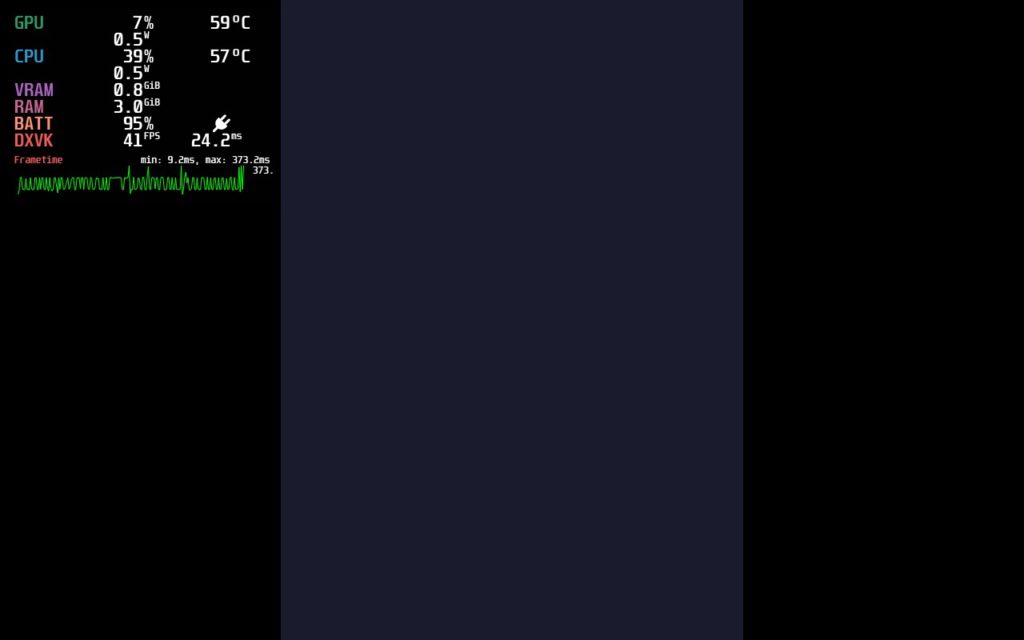
これはログインプロセスを非常に妨げ、Star Wars Jediのような多数のプレイしたいゲームを止めてしまう可能性がある:Star Wars Jedi: Fallen Order(SDHQレビュー)やMass Effect Legendary Edition(レジェンダリー・エディション)のような多くのゲームをプレイできなくなってしまう。幸運なことに、wargzaxというRedditの素晴らしいユーザーがこの問題を解決する方法を見つけた。
EAやValveがProtonのアップデートでこれを修正する可能性もあるので、これらのゲームを早急にプレイしたい場合はこの方法をお勧めします!また、この方法は一度だけでなく、ゲームごとに個別に行う必要があります。Dead Space 3とLost in Randomでテストしましたが、どちらもこの問題があり、どちらも修正されました!
Protontricksのインストール
この問題を解決するために必要なのは、Protontricksという1つのプログラムだけだ。これは特定のWindows DLLやフォント、その他クローズドソースのランタイムライブラリをインストールするためのプログラムで、ゲームによっては同梱されていないものもある。インストールも簡単だ。デスクトップモードにジャンプし、Discover Storeに入る。そこから "Proton "を検索すると、2番目のオプションとして表示されます。右上のインストールをクリックするだけです。

その後、起動をクリックする。
正しいDLLとフォントのインストール
Protontricksが起動し、ウィンドウやポップアップが表示されるまでしばらく時間がかかる場合があります。これは普通のことです。最初に出てくるウィンドウはゲームを選択するものです。パッチを当てたいゲームを選んでください。このガイドでは「Lost in Random」を使います。選択してOKを押してください。
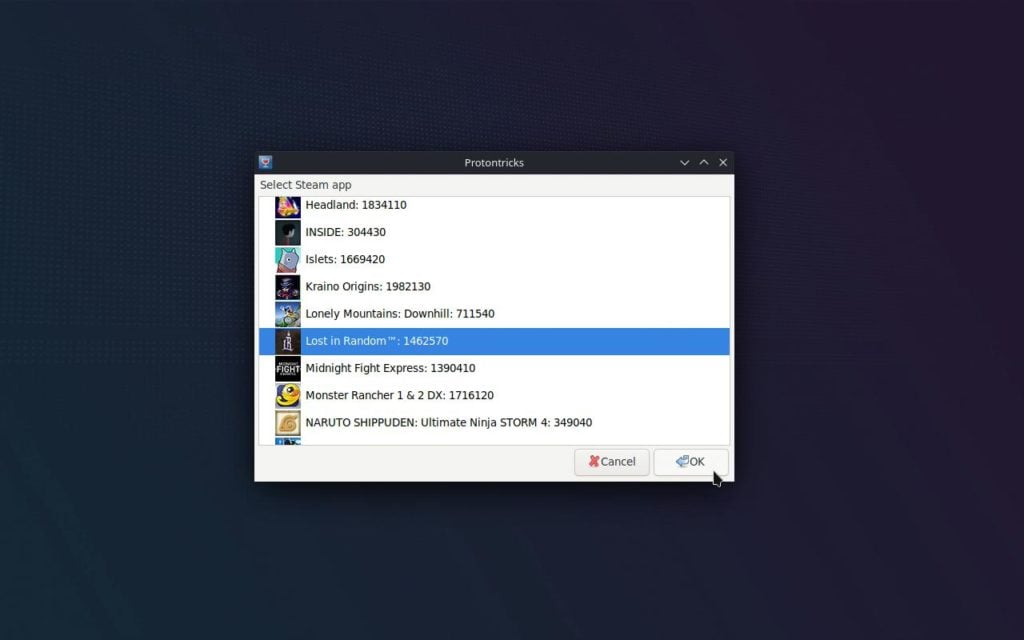
次に、32ビットのwineprefixを使用した方が良いというポップアップが表示されます。そのままOKを押して通り過ぎてください。すると、wineprefixを選択する新しい画面が表示されるので、ここでは "Select the default wineprefix "を選択します。

時々、64ビットのwineprefixを使用していることを警告するポップアップが出ることがあったが、今回は出なかった。もしその「エラー」がポップアップしたら、OKを押してください。プロセスを妨げることはない。
DLLのインストール
それが終わると、このwineprefixに何をしたいかを聞いてきます。まずはDLLをインストールしましょう。Install a Windows DLL or component "を選択してOKを押してください。
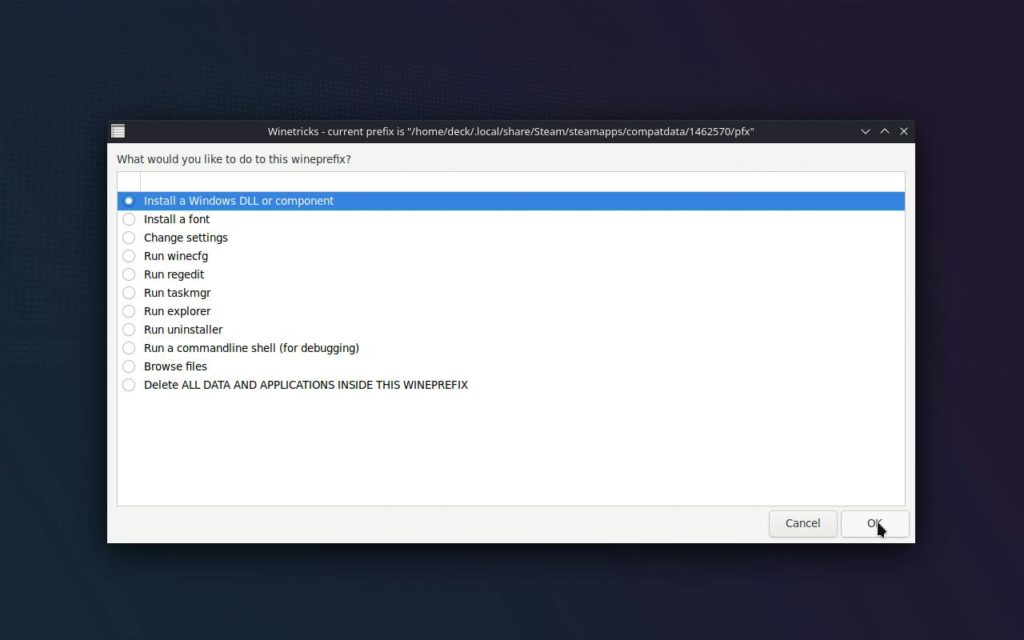
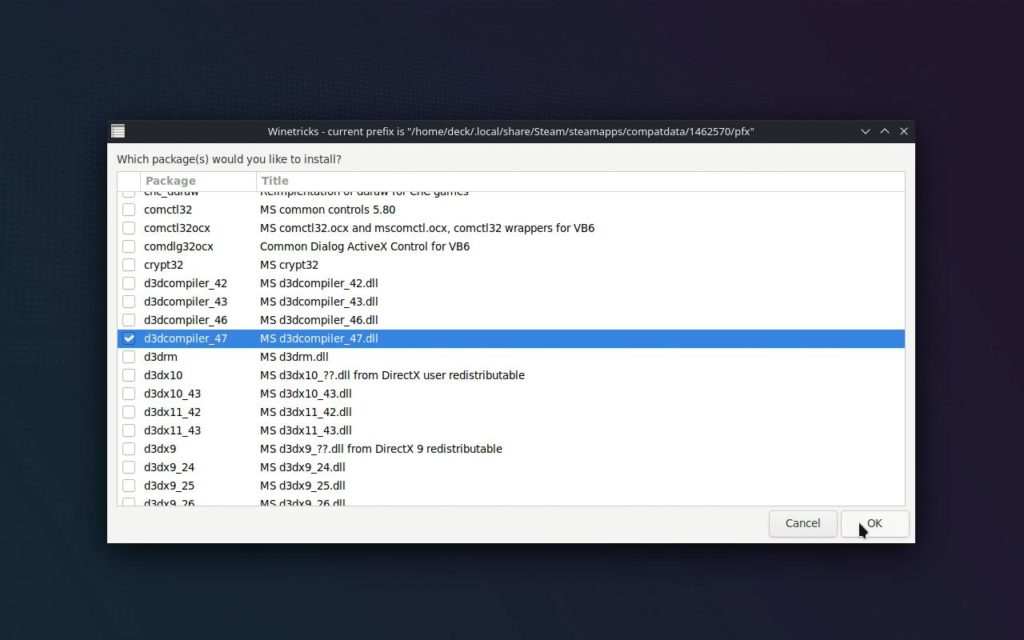
少し下にスクロールして、"d3dcompiler_47 "を見つける。インストールする必要があるのはこのDLLだけなので、選択したらOKボタンを押す。32ビットのwineprefixを使用するというポップアップが再度表示されるので、OKを押して次に進む。
フォントのインストール
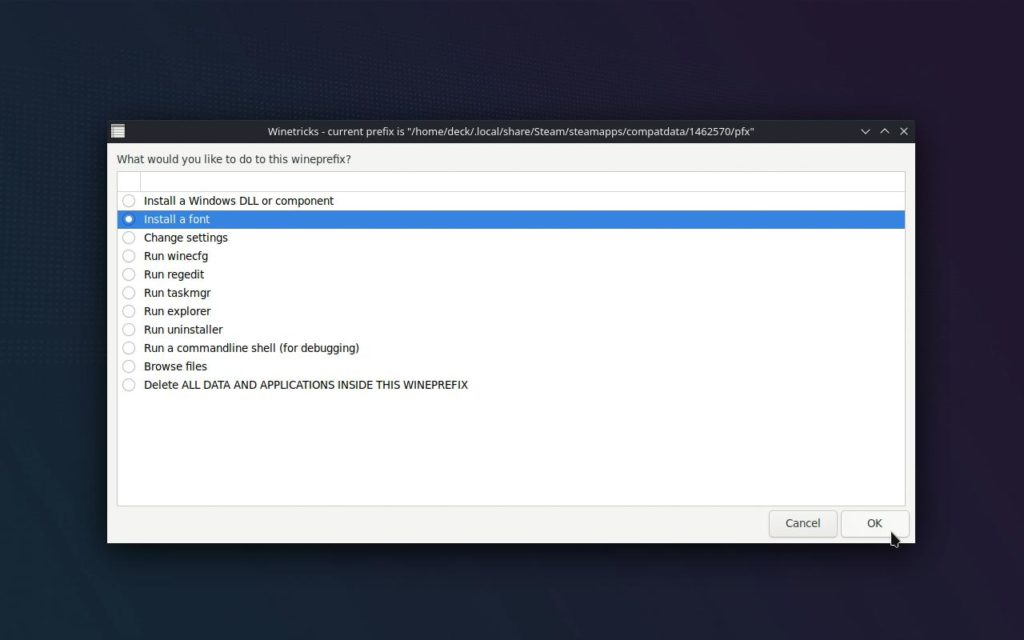
wineprefixをどうするかという元のウィンドウに戻ります。ここで、"Install a font "を選択し、OKを押してください。
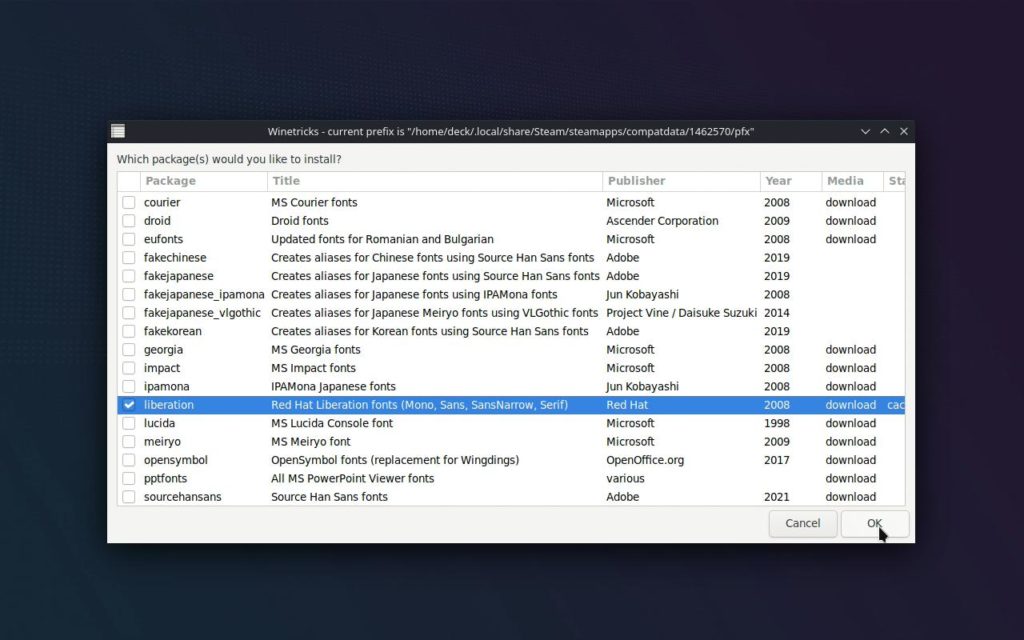
少し下にスクロールして、"liberation "パッケージを見つけてください。これはランチャーで使用される特定のフォントをインストールします。liberationの横のボックスをクリックし、OKボタンを押すとインストールされます。
その後、2つのエラーウィンドウが表示されます。1つ目は32ビットのwineprefixで、2つ目はwineserverの実行についてです。これもOKを押してください。
両方ともOKを押すと、DLLとフォントのインストール画面に戻ります。これでProtontricksを終了することができます。右上のXを押すことで、ポップアップした両方のウィンドウを閉じることができます。これでゲームに戻ることができます。
試合の運営
すべてのインストールが完了したら、ゲームモードに戻り、インストールしたゲームを起動してください!EA Playのランチャーが表示されると、このような素晴らしいウィンドウが表示されます。
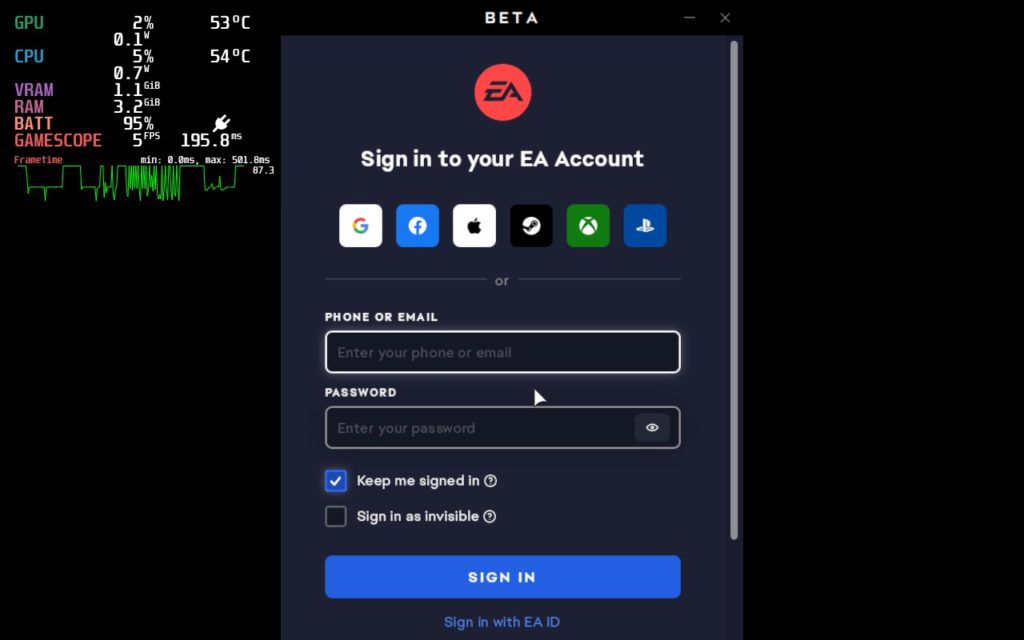
注意点として、この画面ではちらつきが発生する。何か入力するのを止めたり、やっていることを妨げたりはしないが、少し煩わしい。それ以外は、携帯電話かEメール、パスワードを入力し、「サインイン」をクリックするだけだ!
これで「ジェダイ・フォールン・オーダー」や「デッドスペース3」、その他EAのゲームを楽しむことができる!読んでくれてありがとう!



ありがとう、君は命の恩人だ!
陽子実験では値を固定
ああ、そうだ!
タイタンフォール2は、自動アップデート、ファイルの完全性の確認、複数回の電源再投入を行った後、私の場合はバージンシンに戻ったようだ。
この実に簡単な解決策が私には有効だった:
https://www.reddit.com/r/SteamDeck/comments/yf2nsb/i_got_jedi_fallen_order_working_this_will/
OPが言っていたものを試したけど、僕には効かなかった。protontricksの方はうまくいった!