
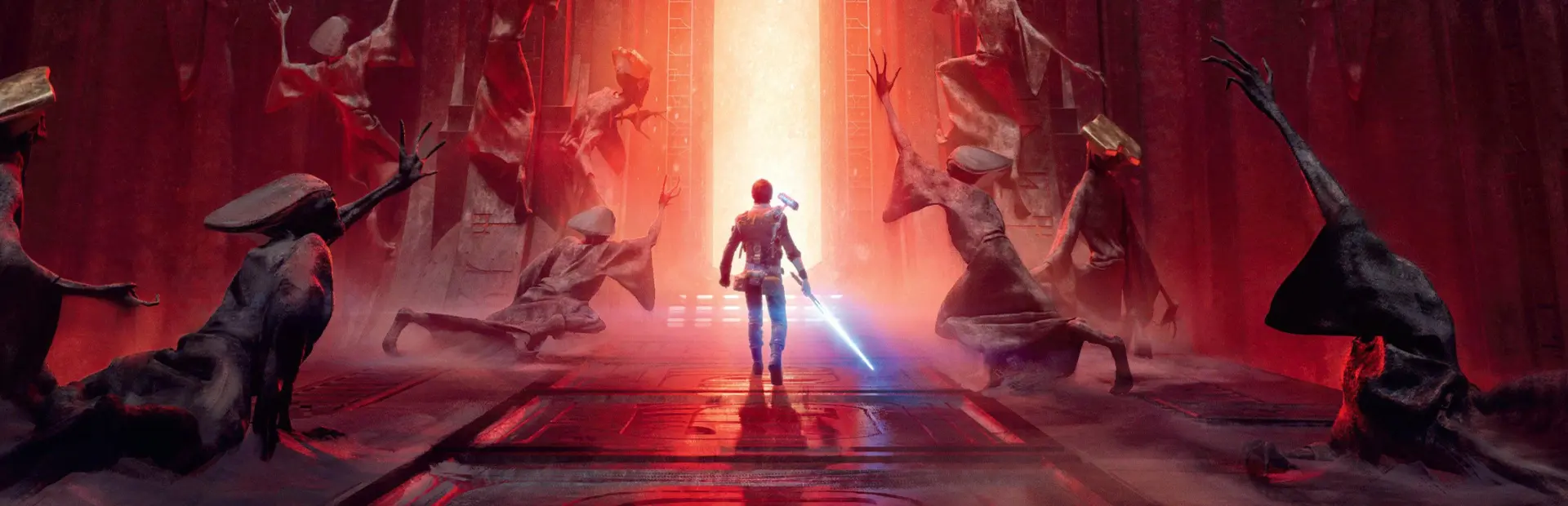


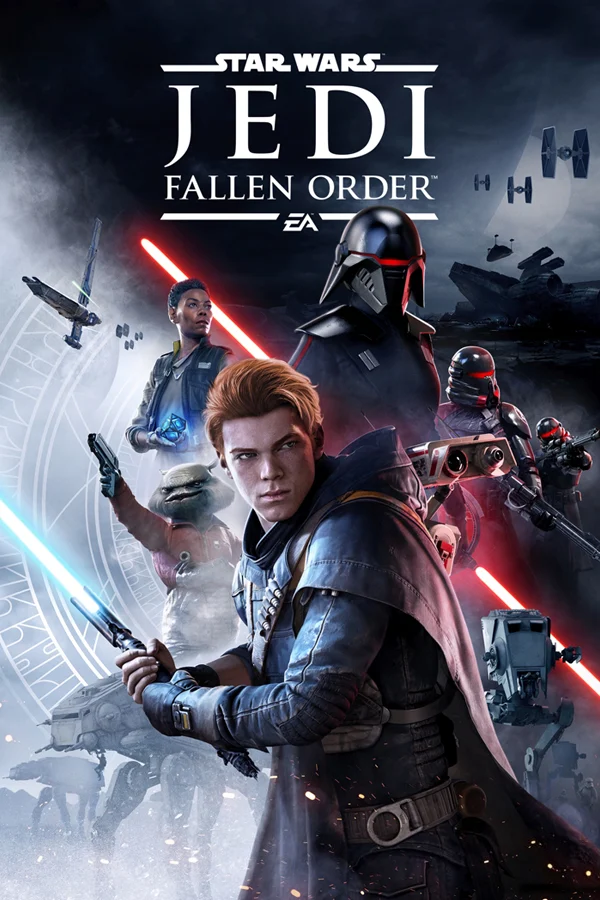
Star Wars: Jedi Fallen Order」は、スター・ウォーズというゲームジャンルの新たな試みとして2019年にリリースされた。ダークソウル」風の戦闘、アクションRPGの要素、「アンチャーテッド」風のプラットフォームをミックスしたこのAAA作品は、新キャラクターを含むグラフィックの詳細な環境にプレイヤーを没入させ、過去のスター・ウォーズゲームとは明らかに異なるゲームプレイスタイルを追求した。発売時にプレイステーション4で最初のプレイを終えた私は、Steamのサマーセールでこのゲームを手に入れ、Steamデッキでこのゲームがどのようにプレイできるかを評価するのが楽しみだった。
最初にゲームを起動したとき、私はDeckを限界までプッシュするつもりだった。内蔵SSDにゲームをインストールし(私のデッキには256GBのNVME SSDが搭載されている)、Steam OSを60fpsに設定し、すべてのゲーム内設定を最高画質に設定して起動した。ゲームは確かにプレイできたが、最大40fps台前半で、激しい戦闘やカットシーンでは25fpsまで落ちることが頻繁にあった。
これらの設定を使用すると、ゲームは常にデッキから25ワット以上を消費し、GPU温度は80℃を超え、全体的にバッテリー駆動時間は1.5時間しかありませんでした。TDPを変更すると、ゲームは実質的にプレイできなくなり、15~20 FPSの範囲でしか動作しなくなった。このため、私はすぐに40 FPSのビルドを構成することにしました。
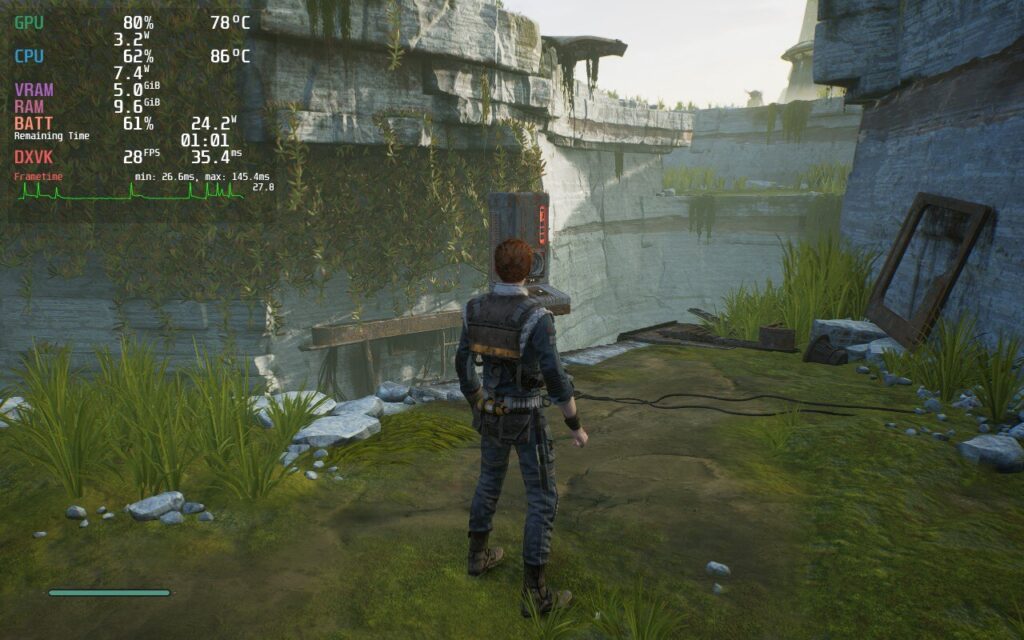
設定を最大にすれば見栄えは良くなるが、バッテリーの消耗、温度、フレームレートの不安定さによって、プレイできるレベルではない。
SteamOSのリフレッシュレートを40hzに下げ、フレームレートの上限をそれに合わせました。全体的に、Micro SDカードからであっても、60FPSに設定したときよりもゲームのパフォーマンスが向上した。ロード時間が若干長くなり、ロード中や敵が4~5体以上いるエリアに入ったときに10~15FPSほどフレームレートが低下するのが気になった。
しかし、そのエリアに戻ると、ラグはなかった。このスタッターは、デッキのハードウェアそのものというよりも、マイクロSDカードの読み書き速度に関係しているのではないかと思われた。さらに調べてみると、Fallen OrderのPC移植版は「マイクロスタッター」に悩まされているようで、私が経験したのもそれかもしれない。また、注目すべき点として、メニューは私が試した各構成で20~35FPSの範囲で動作していたようだ。
スター・ウォーズ』のフレームレートは、この40fps構成で平均35~40fps程度で、ロード中に1~2秒だけ25fpsまで落ち込んだが、私にとっては十二分に遊べるものだった。バッテリーは平均20ワット程度で約1時間半持ちました。
40FPSビルドをさらに最適化し、ゲーム内解像度を1152x720に下げ、ディスプレイをフルスクリーンに設定し、シャープネス0でFSRスケーリングを適用し、TDPを10ワットに下げ、GPUクロックを1000hzに手動設定し、設定を「中」に下げた。全体的なパフォーマンスやビジュアルに違いは感じなかったが、バッテリー駆動時間が30分延び、デッキが低温で動作するようになった。
40hzでの問題は軽微だったが、最終的には60hzで30FPSまで落とした。これらの設定で苦しかったのは、最後のカットシーン(ネタバレなし)とメニューのときだけで、フレームレートは20FPSまで落ち込んだ。
解像度、FSR、GPUクロック設定は40 FPSビルドのままだが、TDPをさらに8まで下げた。このビルドは圧倒的にバッテリー駆動時間が長く、TDPの低下はパフォーマンスへの影響は最小限だった。一部のビジュアルが高設定時ほど鮮明でないことに気づいたが、バッテリー駆動時間の延長は私にとっては価値があった。
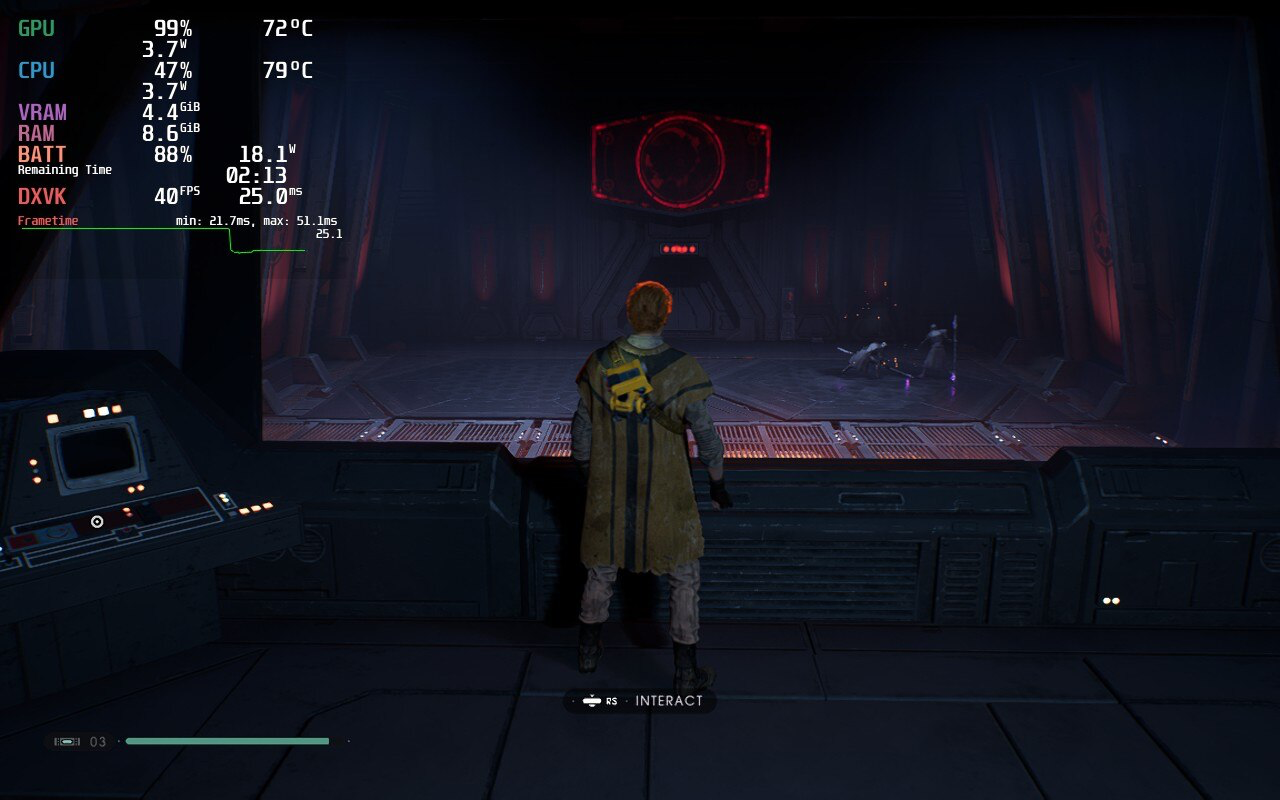
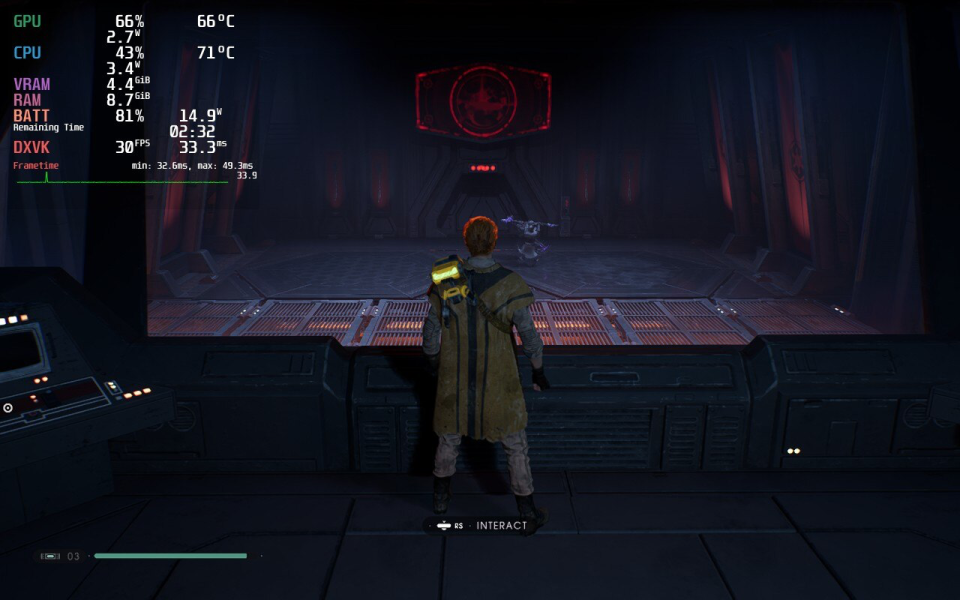
40 FPSビルドと30 FPSビルドの両方が良好なパフォーマンスを示したが、バッテリー駆動時間、温度とGPU使用率の低さ、そして全体的なパフォーマンスから、私は40 FPSビルドを推奨する。充電器から長時間離れるのであれば、30 FPSビルドが優れた選択肢となる。また、テストしたすべてのビルドで若干のスタッターが発生したが、これはPCポートによるものかもしれず、デッキだけでなくデスクトップPCでもスタッターが発生したという報告がある。
操作に関しては、デフォルトの設定で問題なく使える。スティムを使ったり、ライトセーバーの構成を切り替えたりするようなアクションでは、Dパッドよりも左のトラックパッドの方がいいことに気づいた。私の手はかなり大きめだが、普通に握ったほうがトラックパッドに手が届きやすかった。
その可能性は探っていないが、背面ボタン(L4-5とR4-5)は、ジャンプ攻撃(A→X)、ダブルパワーストライク(Y→Y)、ライトセーバー投げ(LB+Y)など、いくつかのライトセーバーコンボにマッピングするとうまく機能すると思った。結局ゲームでは試さなかったが、コントローラーのレイアウトを作成した。詳細はレビューの下にあります。
全体的に、このようなグラフィックの激しいAAAゲームを扱うSteam Deckの能力に徹底的に感銘を受け、プレイ中に何度も驚かされた。1280x800の画面でもビジュアルは見事で、カラーバランスに新たな価値を見出した。
特筆すべきは、黒が「より黒く」なったことで、ライトセーバーを懐中電灯として使う必要がある部分がよりリアルになった。戦闘やプラットフォームはスムーズで、温度やバッテリーの持ちにはばらつきがあったが、全体的に楽しい体験だった。今度の続編「Star Wars: Jedi Survivor」がデッキでこれだけ遊べるなら、私のゲームライブラリーの「必須アイテム」になるだろう。
なぜこのようなスコアになったのか、理解するのに助けが必要ですか?スチームデッキHQのガイドをご覧ください。
このレビューはPC版に基づいています。
このレビューをお楽しみいただけたなら、SteamDeckHQ の他のコンテンツもぜひご覧ください!私たちはあなたのゲーム体験に役立つこと間違いなしの様々なゲームレビューやニュースを取り揃えています。ニュース、ヒントやチュートリアル、ゲーム設定やレビューをお探しの方も、最新のトレンドを知りたい方も、ぜひご利用ください!
スター・ウォーズ/ジェダイ・フォールン・オーダー』は、多少の妥協は必要だが、それを乗り越えれば、デッキでのプレイはプレミア体験となる!
コントローラーのレイアウトは、SimplyJuden氏が作成した「L4 Throw Saber L5 Jump Attack R4 Stim R5 Map」というもの。
これはジェダイ・フォールン・オーダーのコミュニティ・レイアウト・タブにあります。
SteamOS:
60Hzのリフレッシュレートで30 FPSの上限
ハーフレートシェーディングOFF
TDPリミット8
GPUクロック周波数:1000
シャープネス0のFSRアップスケーリング
プロトン・バージョン
プロトン GE 7-26
ゲーム設定:
解像度1152x720
グラフィック設定ミディアム
ディスプレイフルスクリーン
バッテリーの使用量/時間
14W〜16W
CPUとGPUの温度が65℃~70℃前後
約3時間のゲームプレイ





EA Playがクラッシュしたり、音声が途切れたり、ダイアログが聞こえず環境音しか聞こえないといった問題があった。そこで、いろいろ試してみたのですが、ついにたどり着きました。
まず、Proton GEをインストールし、互換モードをGE-Proton 7.55に設定しました。その後、protontricks(https://steamdeckhq.com/tips-and-guides/fixing-ea-play-blank-screen-for-ea-games-on-steam/)をインストールしました。問題なく動作しています。2点を除いて:
1.ゲームを開始するのに長い時間がかかる。
2.ゲームを起動するたびに、EA Playがサインインを求めてくる。
今はうまくいってうれしい。EA PlayとSteamOSの互換性は当たり外れがありますが、今は全体的に機能しているので嬉しいです。
私は最近このゲームを購入し、私の家にインストールした。
スチームデッキ。 ゲームが起動すると、紫と黒の真っ白な画面になります。このゲームを実行するにはどうすればいいのでしょうか?
プロトンGEを使って始動してみましたか?
スマホでEAのページにアクセスしてログインし、スチームのアカウントをリンクしてゲームを再起動したら、起動しました。
面白い。ゲームによっては回避できるかもしれない。ジェダイ・フォールン・オーダーは問題なく起動できたが、他のEAのゲームには問題があった。ロスト・イン・ランダム」や「デッドスペース3」は試した?多分、Fallen OrderはまだEA Playに移行していないが、他のゲームは移行しているのでは?
いや、まだどれも試していない。唯一持っているのはデッドスペース3だけで、週末に試してみるつもりだ。
そのように更新された!私はチェックする!
ドッキングモードのセクションが欲しい。FSRは4Kテレビで見たときの画質を向上させてくれるかもしれない。そうではないかもしれないが、私はウィザードではないが、パフォーマンスに悪影響を与えることなく、もう少し良い解像度を得られるように見せかけたい。
もう少し解像度が欲しいという私の要望をもう一度言っておきたい。このテレビが4Kでフォールディング・オーダーを再生できないことは十分承知している。
もっとテストができるのは確かだ。FSRはパフォーマンス面で役立つだろうから、どう見えるかはちょっと気になるところだね。ドッキングしてもデッキの性能は上がらないが、もっと深く掘り下げることができれば嬉しい。
Origin経由でゲームをプレイしているが、Steamで起動した場合、コミュニティ・コントロール・スキームを使用する方法はありますか?
私も同じ問題を抱えていて、とてもイライラしている。origin経由で所有している場合、コントロールが機能しないため、ゲームをプレイすることができない。
この件について調べてみよう。当初はSteamでテストプレイしました。私たちに何ができるか見てみましょう!
こんにちは、
pcのグラフィックやsteamデッキのグラフィック設定に慣れていない者(以前はゲーム機フリークだった)として、このページとそれに尽力している皆さんが存在することを非常に嬉しく思います。このゲームをダウンロードしたのですが、20fpsを超えることができず、低速は4、グリッチだらけのゲームプレイでした。ウェブで検索した後、偶然このページにたどり着きました(Redditはあまり役に立ちません!このゲームを楽しむことができるようになりました。特に僕ら初心者にとっては非常に有益です。本当にありがとう。
うまく機能しているようで何よりです!SDHQが目指している体験をまさに体現しています!
間抜けな質問ですが(すみません!)、このゲームのレンダリング解像度はどうやって設定するのですか?ゲーム内の「ビデオ」や「ビジュアル」オプションにはありません。SteamOSのプロパティにある「ゲームの解像度」もほとんど機能しないし、1152×720もない。
では、どうやってその決意を固めたのですか?
ありがとう。
ビデオ設定の下にあります!手動で変更するには、ダイナミック解像度のスケーリングを無効にする必要があります。
どうもありがとう。ところで、素晴らしいレビューだ。あなたのセッティングは、私のセッティングよりずっと効率的だ。👍
フルスクリーン」を選択することも重要なようだ。
私のマシンでは、プロトン7.0-3はGE7-26よりもスムーズに動くように思えました。SteamDeckHQの皆さんはいつもGEを選ぶ傾向があるようなので、あなたの経験に興味があります。
このサイトが大好きだ。皆さん、これからも頑張ってください!
うまく機能しているようで何よりだ!GE Protonは基本的に最新の安定版リリースからのフォークで、コミュニティのパッチや修正がたくさん含まれています。Proton安定版やExperimentalより先に新しいゲームの問題を解決することもありますが、リリースの頻度を考えるとバグが多いこともあります。
フルスクリーンについてはいい判断だ。それは確かに重要なことだが、レビューの中でそれを指摘するのを怠っていたようだ。その点は更新するつもりだ!
ご声援ありがとうございました!さらなるコンテンツが登場します!