

SDHQがこれを取り上げたのは今に始まったことではないが、私は最近、SteamデッキでCall of Duty: Modern Warfare IIの新しいキャンペーンをプレイしたかった。RICOCHETアンチチートエンジンはProtonと互換性がないため、Windowsをインストールするしかなかった。WindowsはFortniteやDestiny 2のような他の非対応ゲームにも有効で、Steamデッキでプレイしようとするとプレイヤーに禁止令が出される(いい加減にしろBungie!)。
その前に、SteamデッキでWindowsを起動するにはいくつかの方法がある:
- 代替 OS (オペレーティングシステム) - この方法では、外付け SSD や Mircro SD カードなど、別のデバイスを使用して Windows を起動し、SteamOS をあるデバイス専用に、Windows を別のデバイス専用にします。
- デュアルブート - 代替OSのコンセプトに基づいていますが、ディスクパーティショニングを使用して、デバイスの一部分をもう一方のオペレーティングシステムと共有します。この方法は、大容量の外付けドライブまたはマイクロ SD カードを持っていて、その一部を Windows 用に、もう一部を SteamOS の追加ゲームストレージ用に使用したい場合に特に便利です。デュアルブートは現在、内蔵 Steam Deck SSD ではサポートされていません。
スチームデッキに窓を設置するには、いくつかのものが必要だ:
- Windows PC。Macと互換性のある方法もありますが、今回使用するツールは、プロセスをよりシンプルにするもので、Windowsでのみ利用可能です。MacOSと一緒にMacにWindowsをインストールできることをご存知ですか?Parallels(有料)やBoot Camp(無料)をチェックしてみてください。
- Windows 10 ISOまたはWindows 11 ISO。Windows 10の場合は、「別のPC用のインストールメディアを作成する」の指示に従って、Windows 11の場合は、ページから直接ISOをダウンロードしてください。
- ディスクイメージ書き込みユーティリティ。RUFUSなどのフリーツールを推奨。
- 64GB以上の外付けSSDまたはマイクロSDカード(ゲームには256GB以上を推奨)
- スチームデッキのWindowsドライバー
- 外付けSSD用USBアダプター(オプション)
Windows ISOをダウンロードする
上記のリンク先にあるマイクロソフトのウェブページから、インストールしたいオペレーティング・システムのISOイメージをダウンロードする。注:「Windowsをアクティブにする」の透かしを消すには有効なWindowsプロダクトキーが必要ですが、アクティブにしなくてもWindowsのほとんどの機能をインストールして使うことができます。このチュートリアルでは、Windows 10を使用します。
Windowsブートドライブの作成
外付けSSDまたはマイクロSDカードをコンピュータに接続します。RUFUSを開き(インストールは不要)、RUFUSがシステムに変更を加えることを許可するプロンプトが表示されたら「はい」を選択します。RUFUS UIでリムーバブルドライブとダウンロードしたWindows ISOを選択します。
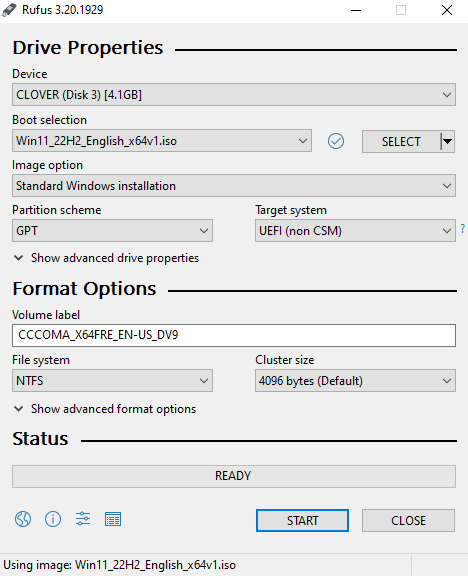
イメージオプション」で「Windows to Go」を選択し、「スタート」をクリックします。
注:「開始」をクリックすると、このドライブ上のすべてのデータが消去されるため、ドライブを再利用する場合はバックアップを取っておくこと。

RUFUSに画像を書き込ませます。デバイスの速度にもよりますが、5分から25分かかります。
Windowsの起動とドライバのインストール
このドライブがWindows専用で、SteamOSと共有する部分がない場合は、ほぼ完了です!ドライブを取り出してSteam Deckに接続し、Steam Deckの電源を入れたままボリュームダウンボタンを押してブートローダにアクセスします。いくつかのオプションが表示されるので、Windowsにアクセスするために「EFI - SD/USB」を選択します。Windowsがセットアッププロセスを完了し、デスクトップを表示します。
この時点で、上記のリンクにあるSteam Deckドライバーをインストールします。それぞれのsetup.exeファイルを実行し、インストールを完了させてください。.infドライバーの場合は、それぞれを右クリックしてインストールをクリックします。各ドライバーが正常にインストールされると、確認メッセージが表示されます。WindowsはSteam Deckの再起動を要求するので、Windowsメニューを使って再起動し、システムの電源が入り始めたらボリュームダウンボタンを押したままブートローダーにアクセスします。EFI SD/USB に再度アクセスすると、Steam Deck 上で完全に機能する Windows OS にログインできます!
ドライブの容量を Windows と SteamOS で分けたい場合は、Steam Deck の電源を落とし、Windows SSD または Micro SD カードを PC に挿入し、以下の手順に従ってください。そうでなければ、ゲームを楽しんでください!
セクション2:デュアルブート専用
以下のセクションは、Windows と SteamOS でドライブ容量を共有する場合にのみ適用されます。
Windowsをインストールする1~2TBの外付けSSDまたはMicro SDカードがあり、その一部をSteamOSのゲーム保存用に使用したいとします。容量を共有できるようにドライブをパーティション分割してフォーマットするには、いくつかの追加手順が必要です。
注:SteamOS経由でインストールしたゲームは、Windowsではアクセスできません。両方のオペレーティングシステムが同じ物理ストレージデバイスにアクセスできるにもかかわらず、WindowsはLinuxベースのext4ファイルシステムを読み取ることができず、各OSがストレージにアクセスするには異なるユーザー権限が必要です。 Windows to Goドライブの作成プロセスではディスク全体が消去されるため、最初にWindowsをインストールしなければなりません。そのため、現在SteamOSで使用しているドライブのパーティションを消去せずにインストールすることはできない。私は、既存のシステムイメージからインストールと復元を行うためのさまざまなツールを試しましたが、効果はありませんでした。私の痛みに懲りて、まずはWindowsをインストールしてください!
パーティショニング
このガイドの時点では、外付けSSDまたはマイクロSDカードにWindowsがインストールされています。ドライブをPCに接続し、Windowsの「ディスクの管理」を開きます。Windowsの検索で「パーティション」と検索すると見つかります。コンピュータに接続されているディスク・ドライブのリストが表示されます。下のスクリーンショットでは、ディスク4が私のWindows to GoマイクロSDカードです。
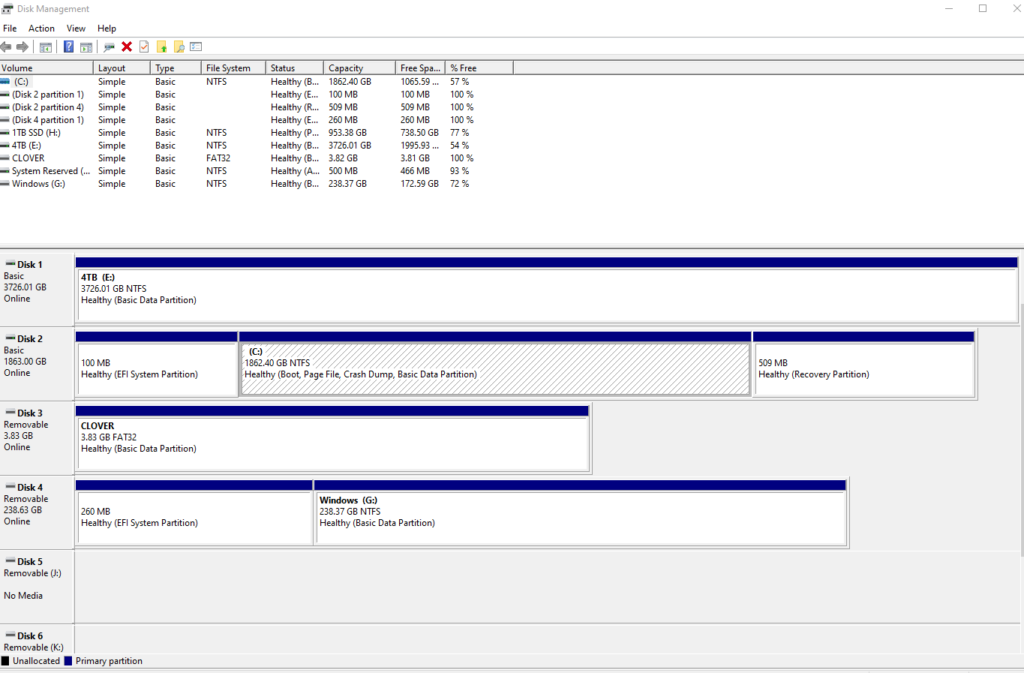
Windowsパーティションを右クリックし、ボリュームの縮小を選択します。
パーティションを縮小する容量を選択します。Enter the amount of space to shrink in MB」の横のスペースが、SteamOS で利用可能なストレージの容量になります。
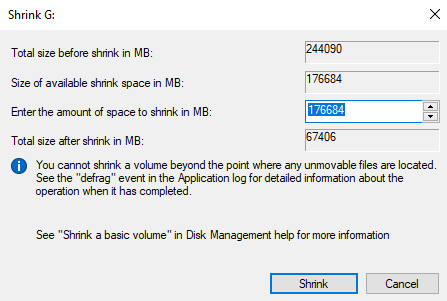
操作が完了すると、ディスク上に未割り当て領域のブロックが表示されます。これでコンピュータの設定は完了し、デバイスを取り出すことができます。

Steamゲームライブラリ
SSD を Steam Deck に接続するか、Micro SD カードを挿入し、ブート中にボリュームを押しながらブートローダーメニューから「EFI SD/USB」を選択して Windows を起動します。Windows の起動に成功したら、Steam Deck を再起動して SteamOS デスクトップモードにします。次のステップでは、未割り当て領域を ext4 ファイルシステムでフォーマットし、パーティションパーミッションを変更し、新しくフォーマットした領域を Steam ゲームライブラリとして追加します。幸運なことに、SDHQはこれらの手順を網羅したガイドを既に用意している。
Micro SDカードを使用している場合、Steam Deckは電源を入れると自動的にMicro SDカードをマウントするので、Steamにゲームライブラリフォルダを追加した後にfstabを修正する手順は省略できます。
ここまでくれば、ブート可能なWindowsパーティションとSteamゲームライブラリフォルダとして使用するSteamOSパーティションができたことになります!ゲームを楽しんでください!



あなたや他の多くの人たちは、Steamデッキにウィンドウズをインストールするにはウィンドウズのプロダクトキーが必要だということに触れていない。それがなければ、この「情報」はまったく無意味だ。キーがなければ、WindowsをDeckにインストールすることはできません。それが「情報」なのだ。
標準的なインストールではなく、Windows to Goを選択する必要があるのはなぜですか?
こんにちは、内蔵SSDにWindowsをインストールする場合、標準のインストールメディアを使うのが理にかなっている場合があります。特に、内蔵SSDにWindowsインストール用の未割り当て領域をパーティションで区切っている場合はなおさらです。マイクロSDカードを使用する場合、Windows To Goの方が高速で簡単です。インストールイメージを書き込んでインストールを待つ必要がなく、イメージを書き込むだけです(時間が50%短縮されます)。
皆さん、こんにちは!
ヒントが必要です。w10を内蔵eMMCドライブにインストールしました。W10は問題なく起動し、パフォーマンスも問題ありません。しかし、SteamOSは予想通り「殺された」。しかし、dd if=/... of=/dev/sdaを使ってSD-cardにバックアップを取った。
SteamOSの入ったSDカードを手に入れたが、UEFIからブートできない。パーティションのUUIDが変わったからだと思う。UUIDがSD-card上で異なっているのでしょう。
次に何をすればいいのか、手がかりが必要だ。SDのrootfsの/etc/fstabを編集する。SteamOSカーネルをロードするのに、どのローダーを使えばいいのかわからない。
実験用に外付けSSDを持っている。
結論として、w10が内蔵のemmcからロードされるのは構わないが、SSD、あるいはSDカードからSteamOSをロードするオプションは「必須」だ。
何かいい方法があれば教えてください。
u3のマイクロSDと外付けSSDを使って、ウィンドウズで何時間もプレイした。外付けSSDの方が断然いい。マイクロSDは時々ひどいことになる。マイクロSDはひどい時もある。マルチタスクに対応できないし、ウィンドウズのようなくだらないバックグラウンド更新も含まれる。)そのようなことが起こると、すべての読み込みにものすごく時間がかかる。
私にとっては、Windowsとゲーム用に外付けSSDを使うのがスイートスポットだったが、ゲーム専用に別のデバイスを使えば、もっとうまくいくだろう。
興味深いどの外付けSSDを使っていますか?デッキに直接接続していますか、それともドッキングしたままですか?
サムスンのt1外付けを使用しているが、かなり古い。Ankerのハブに接続している。ドックはまだ持っていなくて、スタンドとハブだけだ。まだWindowsで外部ディスプレイを使えるようにしていない。
LinuxやmacOSからWindows USBを作成する手順をご覧ください。
https://gist.github.com/dragon788/26921410d8de054366188c5c5435ae01