

PCでのゲームは常にユニークで素晴らしい体験だ。私たちは、通常はなくならない膨大な量のゲームにアクセスできる。また、コンピュータを使うことで、複数の異なるストアフロントを自由に選ぶことができる。そのため、自分たちに合っていて、便利だと思う機能を備えたものを見つけることができる。特にSteam DeckではSteamが最も普及しているが、他のストアでも独自のお買い得情報があり、無料ゲームが提供されることもある。
Epic Games Store、Ubisoft Connect、GOG、The EA Appなど、他のランチャーを入手するのはそれほど簡単ではありませんが、この新しいツールを使えば、とても簡単になります!moraroyによって作成されたNonSteamLaunchersは小さなプログラムで、あなたが欲しいランチャーを全て探し出し、一つのプレフィックスフォルダにダウンロード・インストールしてくれます。また、最新のProton GEのダウンロード/インストール(すでに持っているかどうかも検出します)、SDカードへの移行サポート、アプリケーション自体の自動更新、簡単なアンインストールなどのアップデートも行われています。
これはとても簡単なことだが、特にゲームモードでランチャーを使用する際には、まだいくつかのガイダンスが必要だ!それでは早速、Steam以外のランチャーをSteamデッキで使ってみましょう!
非SteamLaunchersのダウンロードと実行
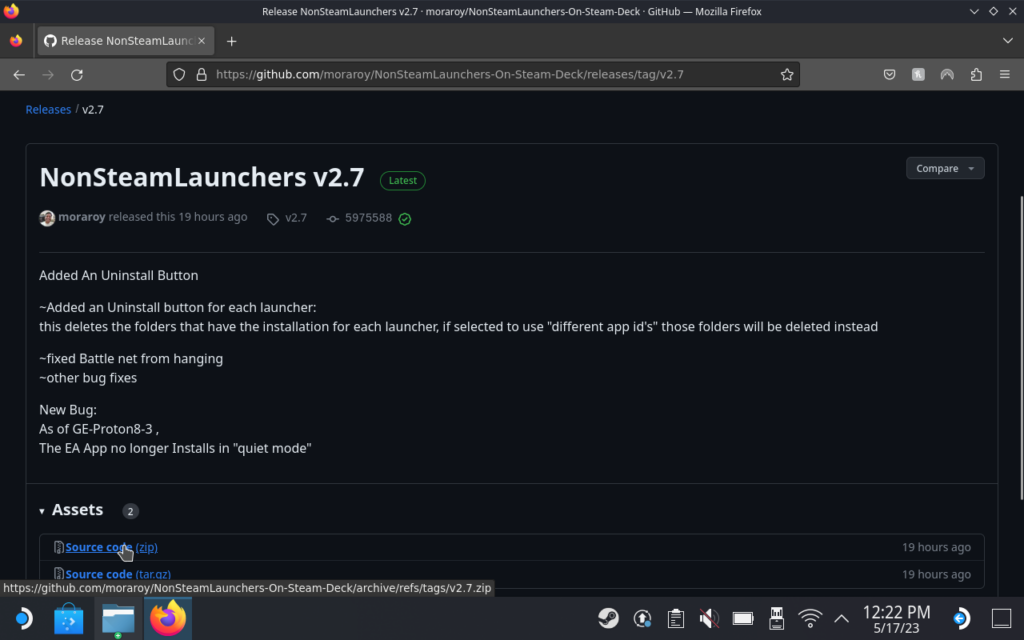
ステップ1:GithubのNonSteamLaunchersのリリースページに行き、最新版をダウンロードする。これを行うには、一番上のNonSteamLaunchersオプション(執筆時点ではv2.7)に行き、「ソースコード(zip)」をダウンロードする。
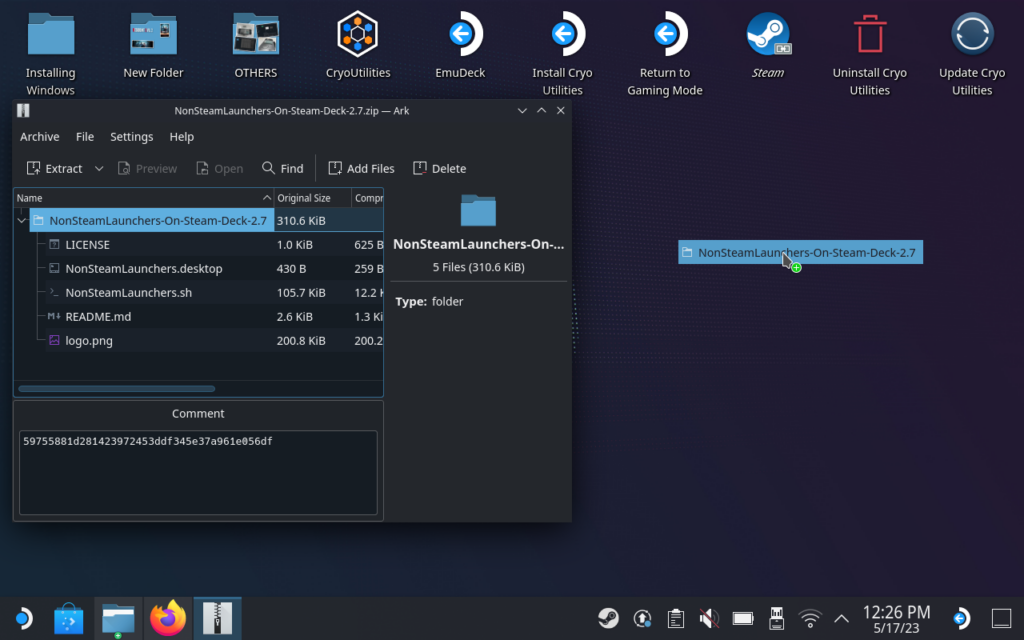
ステップ2:中のフォルダをデスクトップ(または好きな場所)に解凍する。全ては全く別の場所にインストールされるので問題ありません。
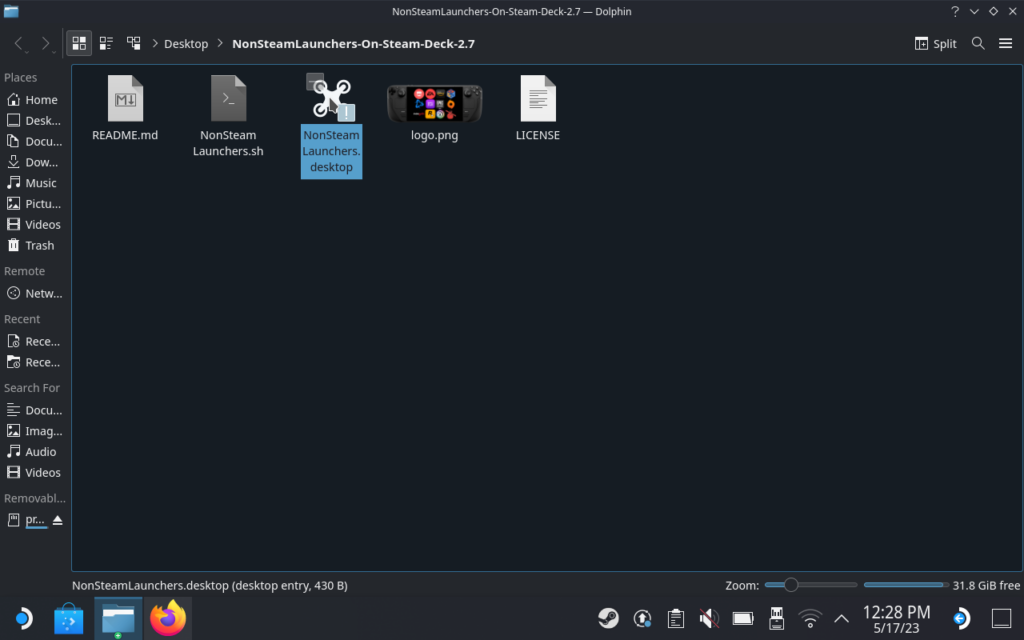
ステップ3:NonSteamLaunchers.desktopファイルをダブルクリックして実行する。本当に良いか聞いてくるので、必ず "continue "を押してください。
ステップ4:インストールしたいランチャーを選んでください!完了したら、"OK "を押してNonSteamLaunchersに任せましょう!プログラムは自動的に最新のProton GEを検出しインストールし、互換性レイヤーを使用して選択したストアをプレフィックスフォルダに自動的にインストールします!
インストール先の共有プレフィックス・フォルダーは以下の通り:
/home/deck/.local/share/Steam/steamapps/compatdata/NonSteamLaunchers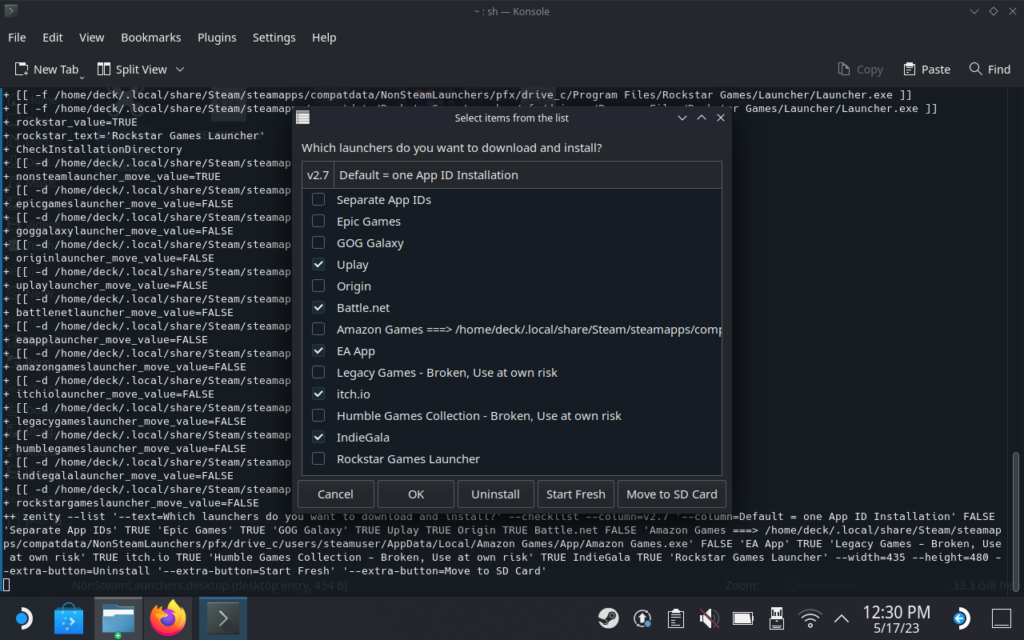
ステップ4.5: ランチャーをSDカードに移動したり、特定のランチャーをアンインストールしたい場合は、再度.desktopファイルを実行し、オプションを選択します。整理のためにランチャーを分けておきたい場合は、それぞれのランチャーにプレフィックスフォルダを持たせることもできます。
ステップ5:インストールが完了すると、Steamが再起動され、ショートカットが表示されます。私の場合、デスクトップモード中にプログラムがこれを実行し、代わりにビッグピクチャーになったので、ビッグピクチャーを終了し、手動でゲームモードに戻る必要がありましたが、ショートカットは表示されるはずです。
以上で、ストアフロントの実行とインストールは完了です!NonSteamLaunchersプログラムをもう一度実行すれば、インストールしなかったランチャーをいつでもインストールできます。これで、ランチャーを問題なく使うために、Steamでいくつかの設定をする必要があります。
ゲームモードでのランチャーショートカットの設定
これですべてのインストールとショートカットの作成が完了した:
強制的なプロトン互換性
これはmoraroyが取り組んでいる機能ですが、私がインストールしたランチャーはProtonとの互換性を強制していなかったため、起動しようとしてもうまくいきませんでした。これを修正するには、各ゲームのプロパティを開き、「互換性」タブを開きます。最新のProton GE(記事執筆時点では8-3)を選択して強制的に起動させれば、起動するようになります!
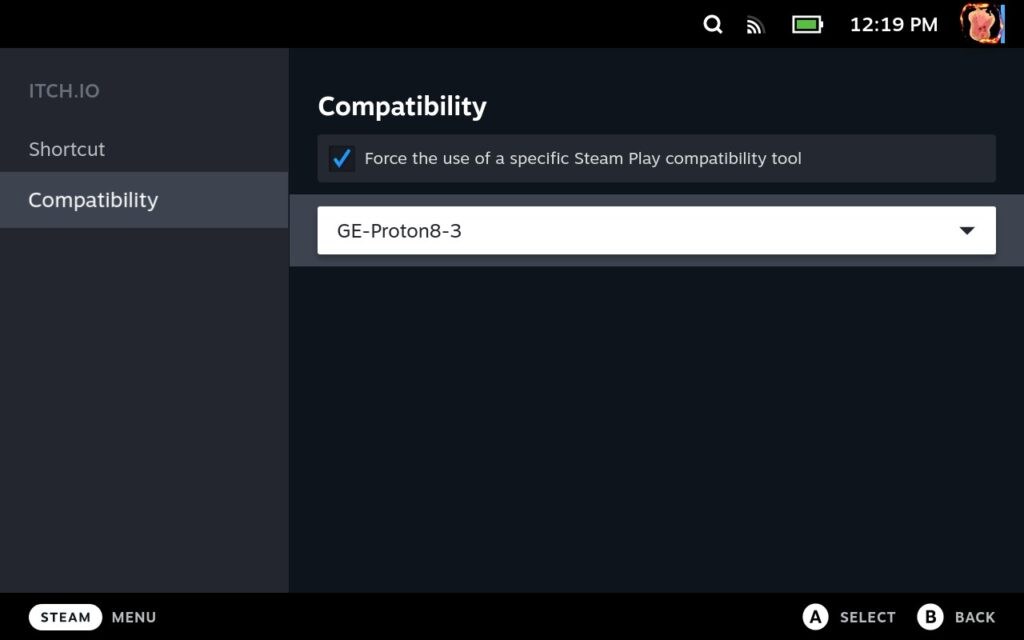
以前、互換性を強制せずに起動しようとしたことがあるのですが、なぜか一度強制せずに起動しようとした後は、強制させてくれませんでした。だから、これは私が最初にすることだ。
コントローラーレイアウトの変更
私のランチャーでは、Steamはデフォルトでゲームパッドとジョイスティック・トラックパッドのレイアウトになっている。ゲームに参加しているときは、これは素晴らしく機能するが、ランチャー自体をナビゲートするのはかなり難しく、不可能に近い。これを解決するには、トラックパッドの機能を変更することをお勧めします。
右トラックパッドと左トラックパッドの両方をマウスとして機能させ、カーソルを使って簡単にナビゲートできるようにした。そして、右のトラックパッドをクリックすると「左マウスクリック」、左のトラックパッドをクリックすると「右マウスクリック」になるようにした。これによって、マウスを使ってランチャーを操作したり、ランチャーを効果的に使うために必要な機能が搭載されたのだ。
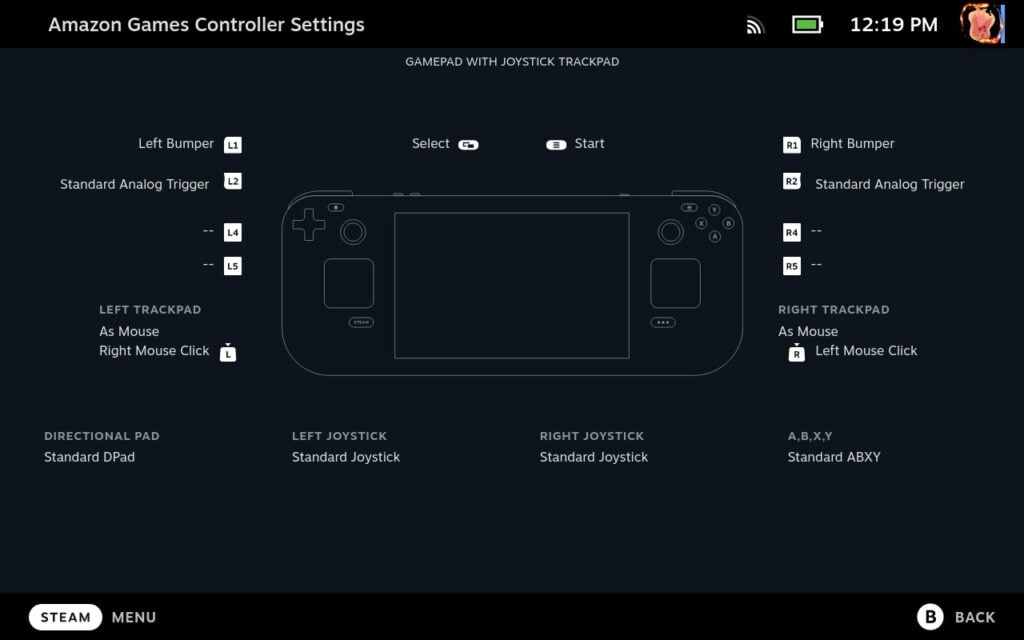
Amazon Gamesランチャーのように、ダウンロードしたゲームをアンインストールするためにマウスの右クリックが必要なランチャーもある(それらの設定ボタンは見つからなかった)。
オプション:ランチャー用アートワークの入手
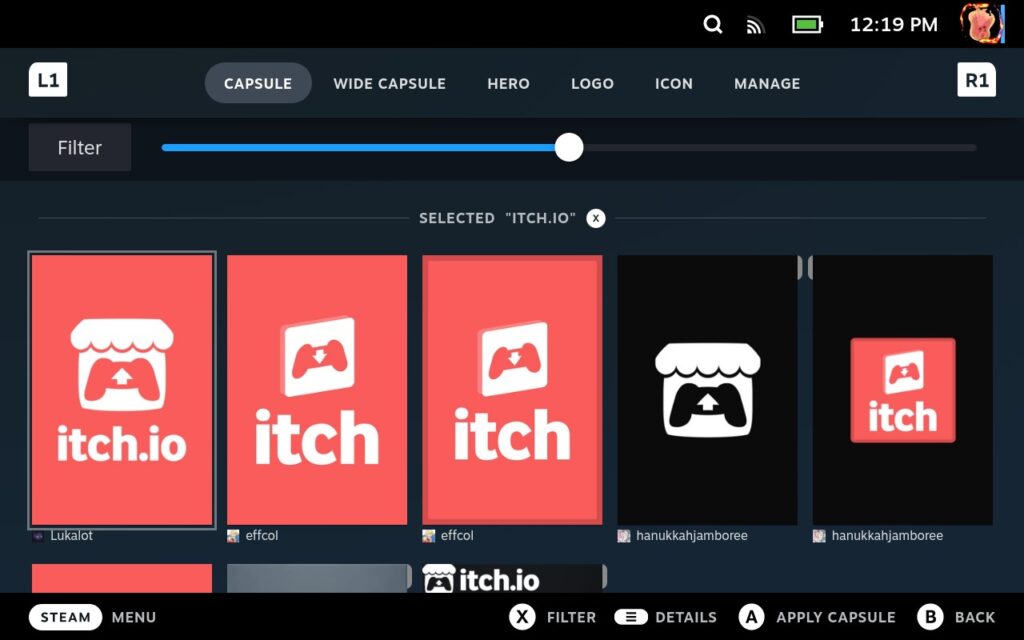
モラロイは、プログラムにアートワークを自動で追加するよう取り組んでいると言っていたが、現時点ではまだ入っていない。これは機能的というより美的な機能だが、アートワークは本当に素敵に見えるので、ぜひ手に入れることをお勧めする。
SteamGridDB Decky プラグインがあれば、ショートカットに名前がついているので、自動的にアートワークを見つけられるはずです。すでにDeckyをお持ちの方は、こちらでプラグインの使い方をご覧いただけます。私たちのDecky Loaderガイドはまもなく公開され、インストールに加え、いくつかの推奨プラグインとその使い方を含む予定です!
このガイドは以上です!設定が終わったら、ランチャーを使い始めましょう。バーチャルキーボードを使ってアカウントにログインする必要があるかもしれませんが、一度設定すれば、トラックパッドやゲームパッドを使って操作したり、ゲームをプレイしたりすることができるようになります!
このガイドを楽しんでいただけたなら、SteamDeckHQ の他のコンテンツもぜひチェックしてみてください!私たちはあなたのゲーム体験に役立つこと間違いなしの様々なゲームレビューやニュースを取り揃えています。ニュース、ヒントやチュートリアル、ゲーム設定やレビューをお探しの方も、最新のトレンドを知りたい方も、ぜひご利用ください。


この方法でアイアンメイス・ランチャーを手に入れることは可能ですか?
今、このアプリがブラックスミスをサポートしているとは思えない。
https://www.reddit.com/r/DarkAndDarker/comments/164ycd1/workaround_for_dnd_on_steamdeck/?share_id=vRrCLo3EgQVppJ_d3bnel&utm_content=1&utm_medium=android_app&utm_name=androidcss&utm_source=share&utm_term=1
しかし、『ダーク&ダーカー』へのパッチは互換性を壊す可能性があるようで、Steamからの発売以来、少なくとも2回起きている。
また、ゲームパッドで『ダーク&ダーカー』をプレイするのは、その競技性の高さと、時に複雑なボタン配列に素早く反応する必要があることを考えると難しいかもしれない。Steamで配信されていたときにSteamデッキで何度かプレイしたが、トリッキーだった。
ARCランチャーはどこかにありますか?
スタートレックオンラインをプレイしたいのですが、Steamアカウントではプレイしたくありません、
オリジナルのアークアカウントを持っていて、何時間もプレイしているので、失いたくないのですᘎᘎᘎᘎᘎᘎ。
簡単な質問です。ランチャーをアップデートする方法は?
bnetでアップデートと再起動を行うと、エラーメッセージが表示される。
2023年5月25日現在、ランチャーがライブラリに表示されないという問題があるようだ。YouTubeやGitHubに複数のコメントがあります。これは私にも起こりました。
こんにちは!デッキを手に入れたところです。
質問:これとHeroic Games Launcherの違いは何ですか?どちらを使うべきですか?
タイ
Heroic Launcherは、EpicとGOGでラッピングされたコミュニティ作成のランチャーだ。いくつか問題があることもあるが、大部分はとてもうまく動作する。GOGやEpicが欲しいだけなら、Heroicは素晴らしい。
素晴らしいガイドだ!プロトンを強制的に使用する前にランチャーを起動した場合、デッキを再起動することで再度選択できるようになります。
そうしなければならなかった!