

はじめに
免責事項: SDHQでは海賊版を容認していません。このガイドでテストしたロムはすべて、作者が所有する合法的なカートリッジから取り出したものです。 CitraとSteam Deckで3DSのゲームをデュアルスクリーンでプレイしたい場合は、自分で所有しているゲームを使用してください。
このガイドは、PC用Citra CommunityフォーラムにあるNixxeのデュアルモニターセットアップガイドに基づいています。このガイドはSteam Deckで使用するためにアレンジされています。
Steam Deckは実に素晴らしい機能を備えており、そのひとつに、3DSゲームをプレイする際にデッキをセカンダリースクリーンとして使用できる機能があります。このガイドを読めば、お気に入りのゲームをエミュレートする際に、本格的な体験ができます。CitraとSteam Deckを使って3DSのゲームをデュアルスクリーンでプレイする方法をご覧ください!
はじめに
まず、いくつかのことを想定しておこう--。
- FlatpakまたはEmudeck経由でCitraをインストールした場合
- あなたが所有している3DSのゲームの合法的なコピーを.ciaファイルとして捨てた。
- このガイドでは、キーボードとマウスを使ってエミュレータのファイルを変更できます。
Steam Deck をモニターに接続し、モニターをプライマリ画面にします。このガイドでは、セカンダリ画面(Steam Deck)を右側に設定します。モニターは物理的に机の右側にある必要はありません。画面が上部に並んでいることを確認してください。
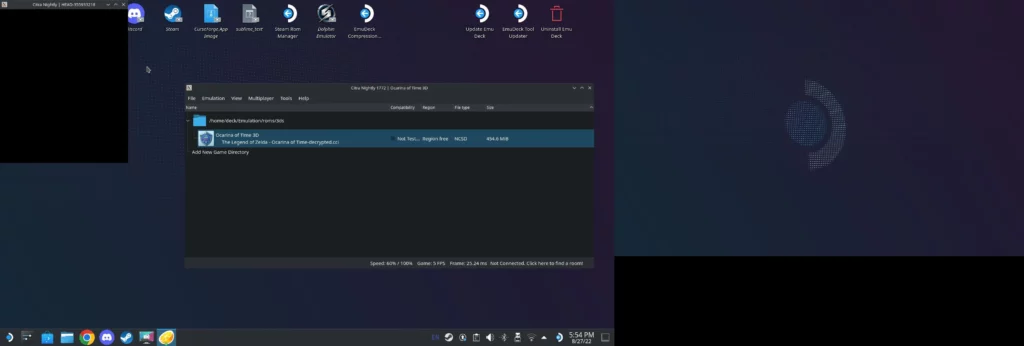
両方の画面の解像度に注意してください。このガイドでは
- 1920x1080に設定されたプライマリ・モニター
- スチームデッキ、1280x800に設定
シトラの設定
Citraのインストールコンフィグフォルダに移動します。私はemudeck経由でCitraをインストールしたので、インストールフォルダはここにありました:
ホーム > .var > app > org.citra_emu.citra > config > citra-emu
1.qt-config.iniファイルをコピーし、qt-config_old.iniにリネームします。これは設定をデフォルトに戻したい場合のバックアップとして機能します。
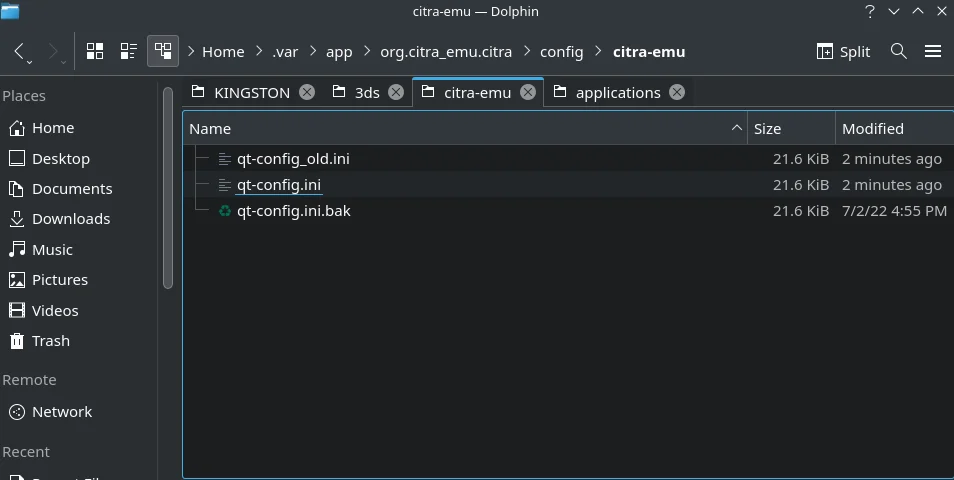
2.デフォルトのテキストエディタであるKWriteでqt-config.iniを開きます。
3.257行目から始まるレイアウトセクションまで スクロールダウンする。
4.以下のパラメータをコピーして貼り付けます:
注意: これらの設定は1920x1080のプライマリ画面用です。
プライマリモニタが1080pの場合は、以下のコードをコピーしてqt-config.iniファイルの[Layout]セクションに置き換えてください。
[レイアウト]
custom_bottom_bottom=800
custom_bottom_bottomdefault=false
custom_bottom_left=1920
custom_bottom_left
custom_bottom_right=3200
custom_bottom_right
カスタム・ボトムトップ=0
custom_bottom_top-defaults=false
カスタムレイアウト=true
custom_layout-default=false
custom_top_bottom=1080
custom_top_bottom-default=false
custom_top_left=0
custom_top_left
custom_top_right=1920
custom_top_right
custom_top_top=0
custom_top_top-default=true
factor_3d=0
factor_3d-default=true
filter_mode=true
filter_mode-default=true
layout_option=1
pp_shader_name=none(ビルトイン)
pp_shader_name偽デフォルト=true
レンダー3d=0
render_3d-default=true
swap_screen=false
swap_screen-default=true
upright_screen=false
upright_screen-default=true
注意:メインモニターに別のモニターサイズを使用している場合は、Nixxeのガイドを参照して、モニターの[レイアウト]設定を変更してください。
あと少し
これですべてのセットアップが完了したが、CitraとSteam Deckで3DSゲームをデュアルスクリーンでプレイするために、ゲームを思い通りに動かすための追加手順がいくつかある。
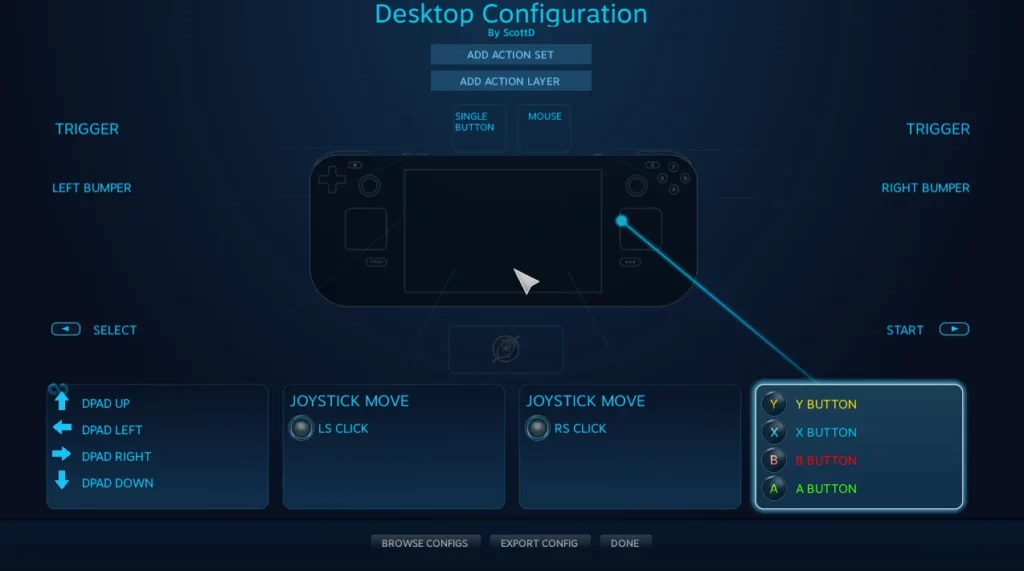
1.ゲームはデスクトップモードでプレイするので、ゲームパッドがデスクトップモードのデフォルトのキーバインドに設定されていることを確認したい。私は通常、デスクトップモード用にカスタマイズしたバインディング設定を使っているので、デスクトップモードではキーボードとマウスなしでデッキを使うことができる。
これを見つけるには、デスクトップモードでSteamにアクセスします。次に、Steamの「設定」>「コントローラー」>「デスクトップ設定」を開きます。
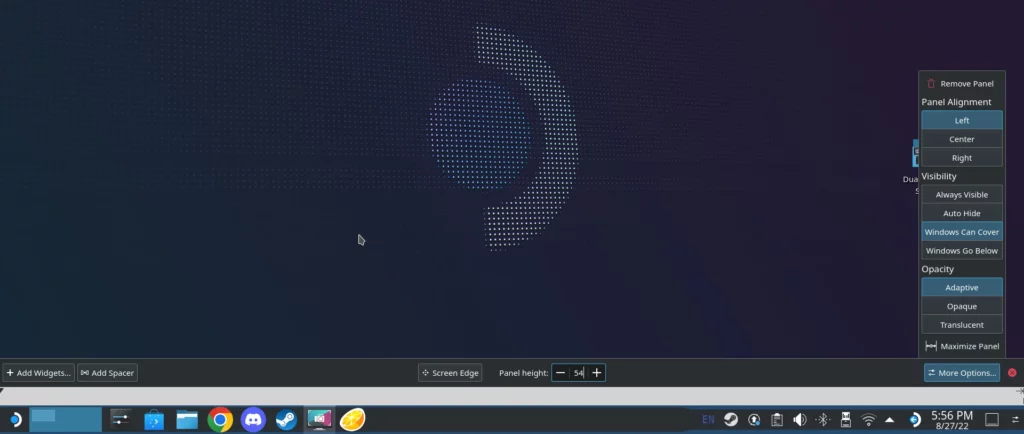
タスクバーを「自動非表示」または「Windows Can Cover」に設定します:
- タスクバーを右クリック
- 編集モードに入る」を選択する
- その他のオプション」>「自動非表示」または「Windows Can Cover」を選択します。
ゲームをする
1.Citraを開く。Steam(デスクトップモード)またはアプリケーションメニューから開くことができます。
2.表示」設定で「シングルウィンドウモード」が オフになっていることを確認する。
3.ゲームを開く。ゲームは小さなウィンドウで起動します。メイン画面の左上にスナップしていることを確認してください。
4.窓をできるだけ右に広げる。
5.メインモニターからできるだけ下までウィンドウを伸ばす。
6.エミュレーションウィンドウを右クリックし、More Actions > No Borderを選択します。これでメインウィンドウが非表示になります。
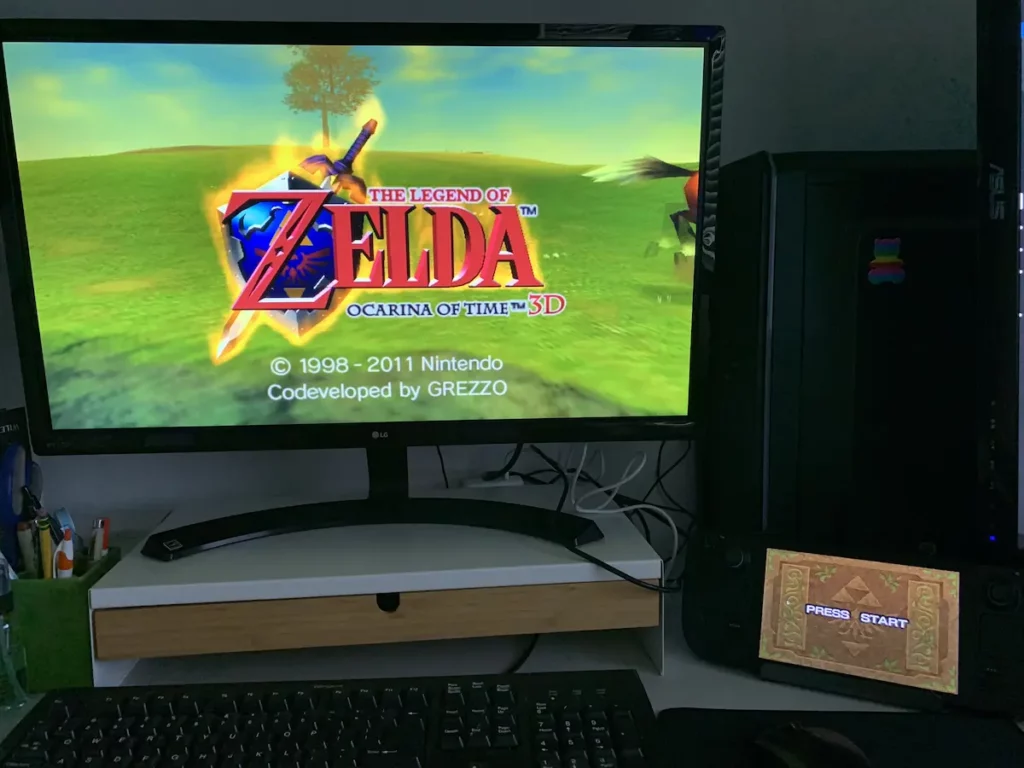
プレイする準備はできています!Steam Deckを手に取ってプレイしてください!
結論
以上です!これで、CitraとSteam Deckを使って3DSゲームをデュアルスクリーンでプレイする準備が整いました。このガイドが、Steam Deckで最高の3DS体験を実現する一助となれば幸いです!私たちにとってはそうでした!理論的には、Cemuでも同様の設定が可能です。Wii UのゲームをSteam Deckでプレイする方法については、近日中にまたご紹介します!
読んでくれてありがとう!このガイドを楽しんでいただけたなら、Patreonで寄付してSDHQをサポートすることをご検討ください。あなたの支援は、私たちが成長し続け、最新かつ最高のSteam Deckコンテンツを提供し続ける助けとなります!



やあ、みんな。重要な情報を追加します。デスクトップモードでは、デスクトップとゲームパッドの2つの設定があります。それぞれを切り替えるには、ハンバーガーボタンとしても知られる3本線のボタンを押したままにする必要があります。
こんにちは。このチュートリアルをありがとうございます。下画面が完全に消えてしまい、もう戻すことができません。ウィンドウが2つ表示されているとき、上の画面は常に両方に表示されています。
助けていただけますか?
よろしくお願いします。
Awesome, Nice work! Now I am thinking... Can you attach second screen to steam deck to make it Super Ultimate HD Nintendo 3DS XXL? 😉
そうだ。できる!Redditで多くの人がやっているのを見た!
スチームデッキは持っていない、3dsも持っていない、3dsのゲームも持っていない、pcは「ファイルを入手」している、スマッシュを1試合だけ試しにやってみた、削除した、よい一日を
なんだと
彼が言ったのは、インターネットでスマッシュブラザーズのロムファイルをダウンロードして動くかどうか確かめ、1試合後にダウンロードしたファイルを削除したということだ。