

まだの方は、X(Twitter)、Mastodon、Blueskyでフォローし、新しい記事が投稿されたらお知らせください。また、Redditに参加したり、YouTubeに登録して、私たちのコンテンツをチェックしたり、素晴らしいコミュニティと交流してください。応援ありがとうございました!
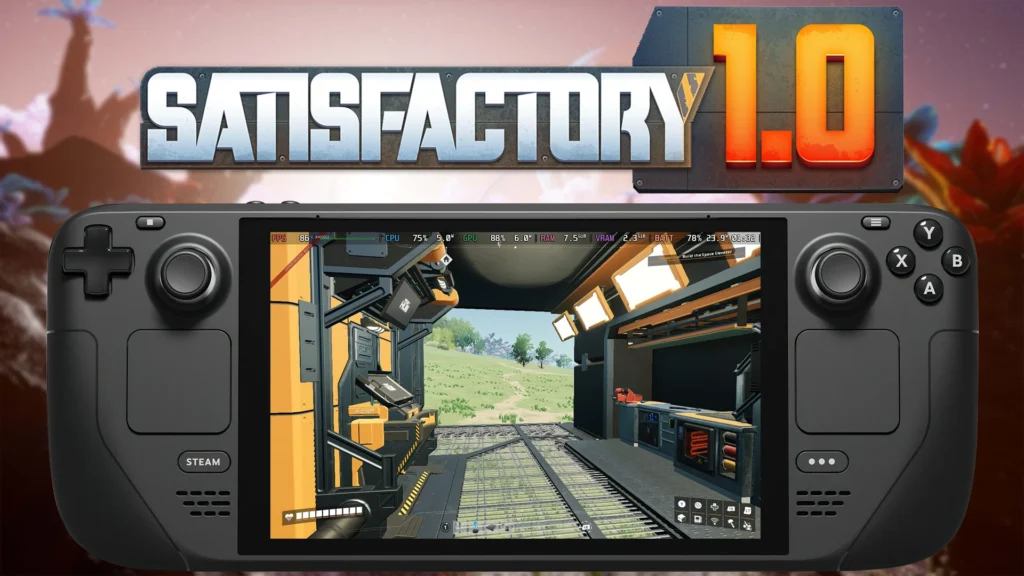
昨日、Satisfactoryは1.1アップデートの初期バージョンを実験ブランチにリリースし、Steamデッキでのプレイを大幅に快適にする素晴らしいコントローラーサポートをもたらした。プレイするのは最高ですが、他のユーザーからの報告を受けて、コントローラーサポートを有効にするのは簡単ではなく、少し手間がかかることがわかりました。そこで、Steam Deckゲームパッドでゲームを動作させるのに役立つ、簡単で短いガイドを作成したいと思います!
SteamデッキでSatisfactoryのコントローラーサポートを有効にする方法
ステップ1:
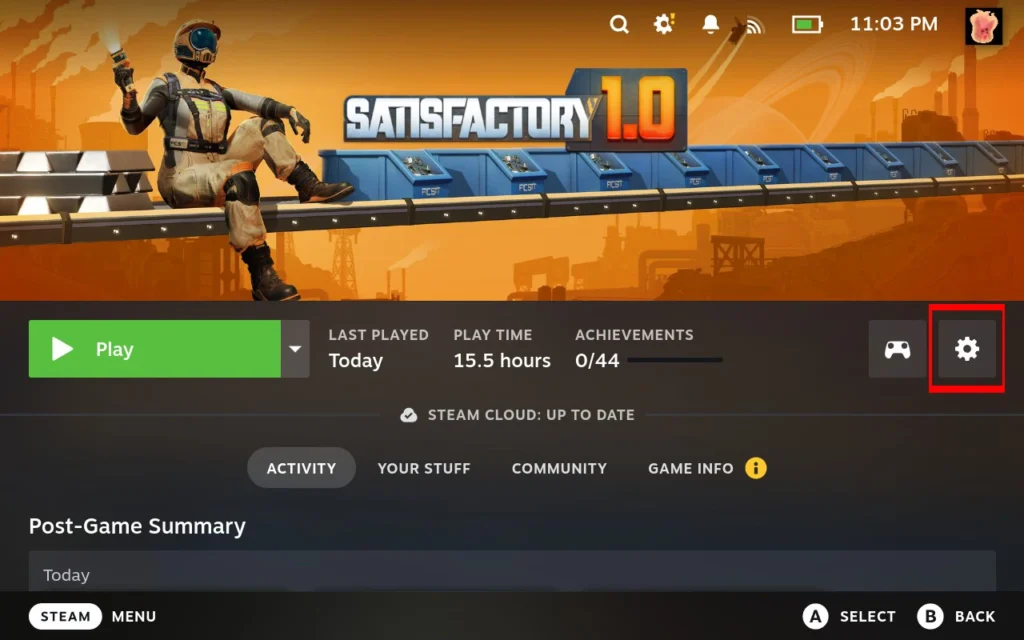
Satisfactoryをダウンロードしたら、Experimentalブランチでなければなりません。まず、ゲームの環境設定にアクセスしてください。ゲーム詳細ページの歯車アイコンをクリックすると、そこに行くことができます。
ステップ2:
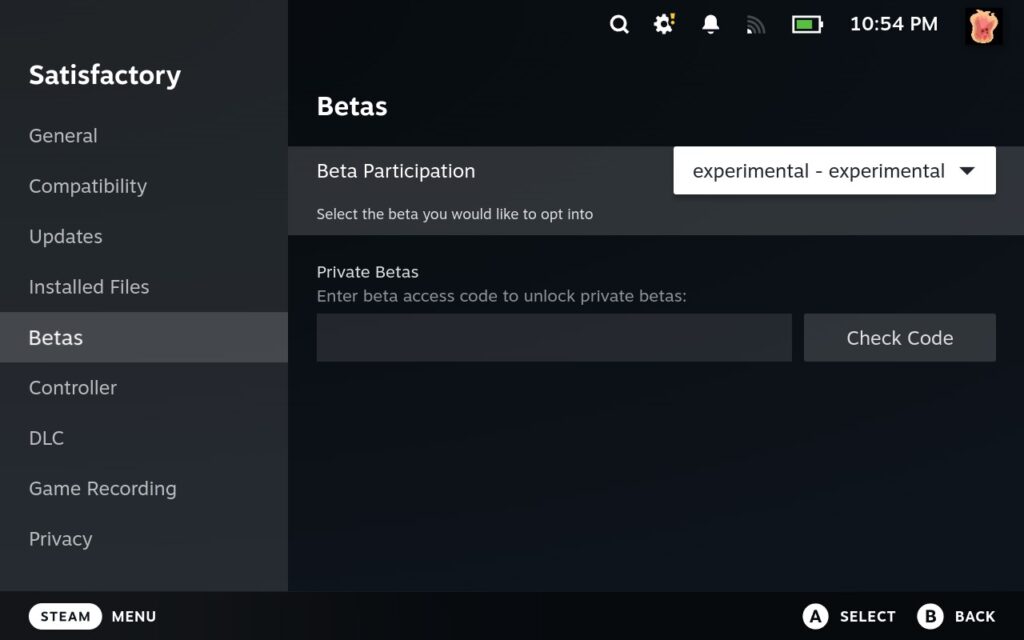
ベータ」タブまでスクロールダウンする。ここから一番上のドロップダウンメニューをクリックし、"experimental-実験的 "を選択する。
ステップ3:
ゲームの詳細ページに戻り、ゲームをアップデートしてください。これには通常、いくつかの新しいファイルをダウンロードし、あなたが今いる新しいベータブランチを反映させるために他のファイルにパッチを当てる必要があります。
ステップ4:
次にコントローラーのレイアウトを変更する。Satisfactoryのデフォルトはキーボードとマウスになっており、そのままではゲームパッドを認識しない。そこで、ゲーム詳細ページの歯車の横にあるコントローラーのアイコンをクリックしてレイアウト画面に向かう。
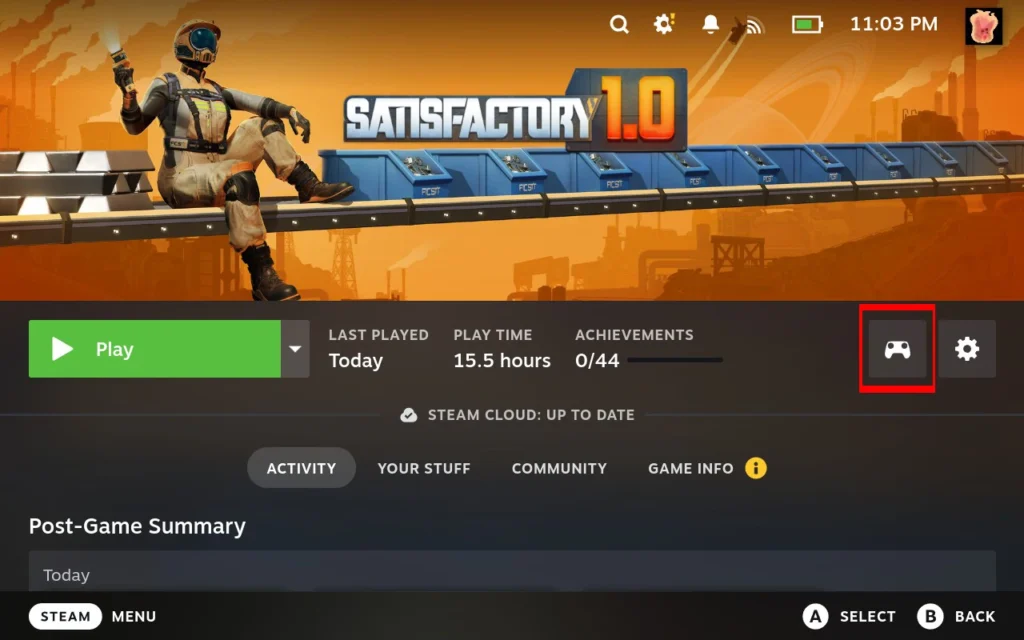
ステップ5:
一番上のテンプレートをクリックし、"Keyboard (WASD) and Mouse "と書いてあるところを "Gamepad With Joystick Trackpad "に変更する。Gamepad "と表示されていることを確認してください。
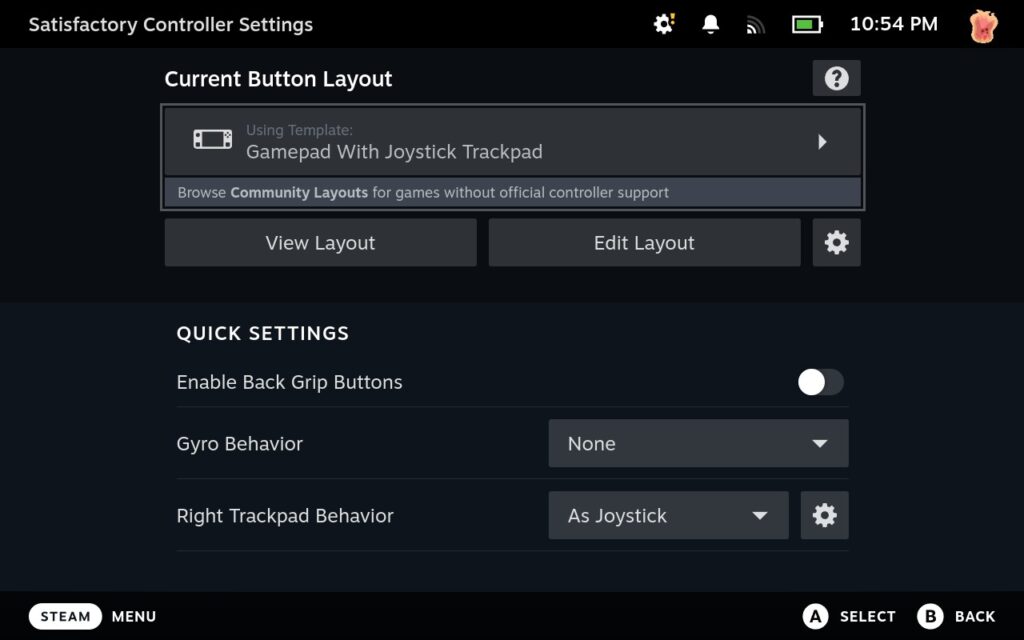
ステップ6:
戻って「満足」を開く。
ステップ7:
Satisfactoryを開いた状態で、コントローラーの使用を開始するには、ゲーム内の設定を手動で変更する必要がある。タッチスクリーンを使って、Optionsを押し、Controlタブを開く。次に、指で「コントロールの選択」を「キーボードとマウス」から「コントローラー」に変更する。その後、「適用」をクリックして確定する!
Experimentalブランチにいる限り、再度変更する必要はありません。しかし安定版ブランチに戻った場合は、手動でこのオプションを再度変更する必要があります。
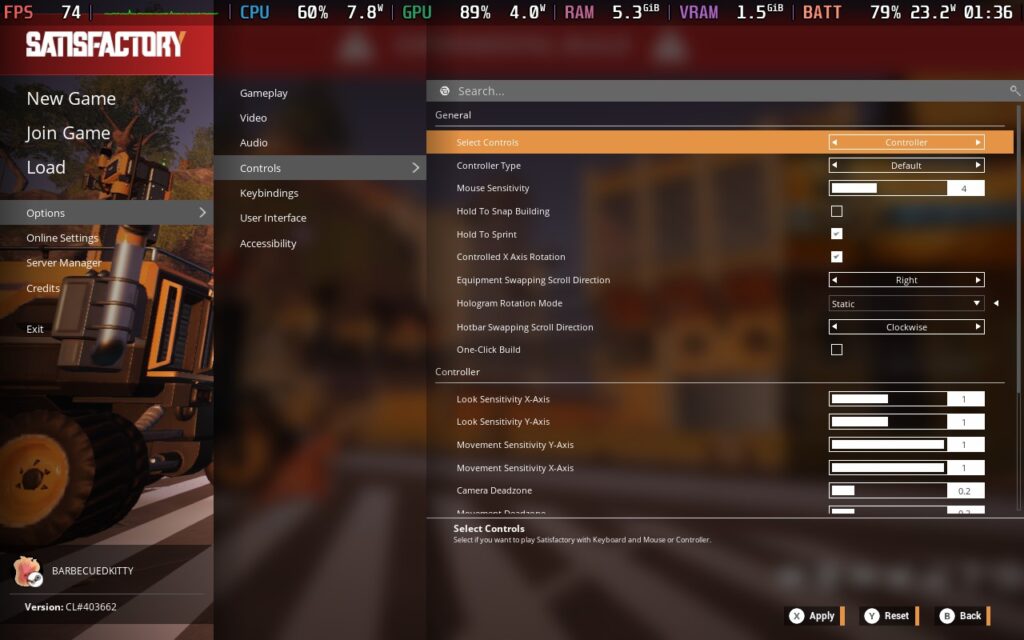
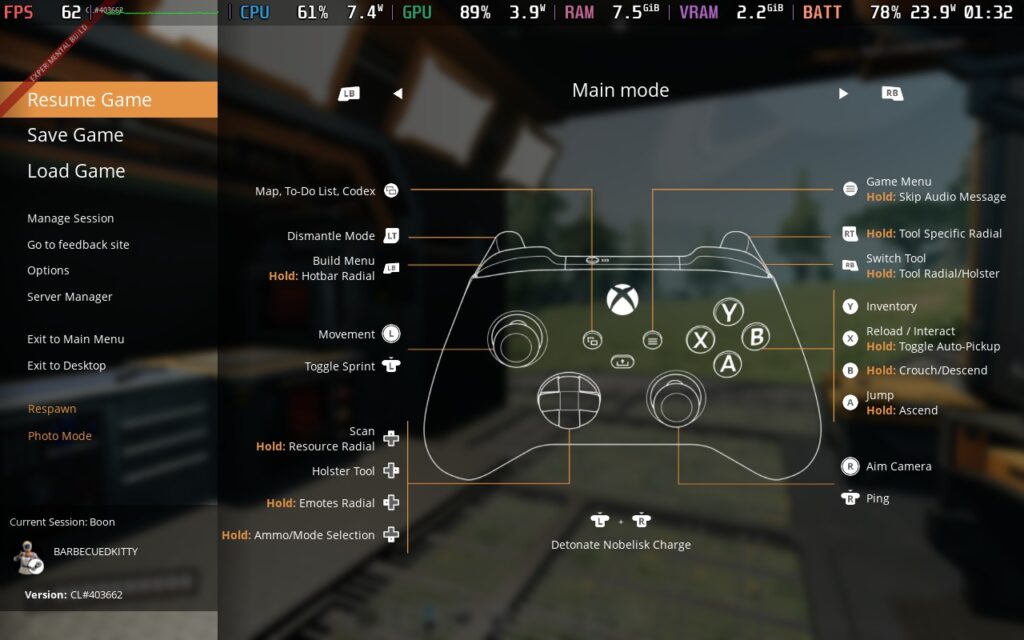
これで完了です!これでSteamデッキでゲームパッドを使ってSatisfactoryを楽しめるはずだ。自分の好みに合うように感度をいくつか変更する必要はあったが、コントローラーを使った方がかなり良い感じだ。それでも私は大喜びで、外出先でもっとプレイするのが待ちきれない。
このガイドを楽しんでいただけたなら、SteamDeckHQ の他のコンテンツもチェックしてみてください!あなたのゲーム体験に役立つゲームレビューやニュースを幅広く取り揃えています。ニュース、ヒントやチュートリアル、ゲーム設定やレビュー、あるいは最新のトレンドを知りたいなど、どんなことでもお任せください!




私にとってのマジックは、実際にタッチスクリーンを使って選択しなければならないことだった。直感的にはわからない。ありがとう!
ありがとう。明日は休みだし、このゲームを手にして楽しんでみようと思っている。君のガイドを参考にさせてもらうよ!
私はずっとXboxのコントローラーでSatisfactoryをプレイしている。Steamでは、対応してようがしてまいが、どのゲームもコントローラーで遊べるってみんな気づいてるの?
それはSteam Inputのおかげだ。このゲームにはネイティブ・コントローラーのサポートがなかったため、コントローラーでプレイすることはできても、操作感はそれほど良くなかった。今回の1.1アップデートで実際のコントローラー・サポートが追加され、かなり良くなったと感じている!