


まだの方は、X(ツイッター)またはマストドンでフォローし、新しい記事の投稿をお知らせください。また、Redditに参加したり、YouTubeに登録して、私たちのコンテンツをチェックしたり、素晴らしいコミュニティと交流してください。応援ありがとうございます!
編集 9/12/24:
そのため、解像度を変えずにゲームをよりよく動かすために、iniの設定を変更することができますが、それには視覚的な代償が伴います。すべてをオフにして不安定な60にすることは勧めないが、それは可能だ。
このファイルは以下にある:
/home/deck/.local/share/Steam/steamapps/compatdata/2658450/pfx/drive_c/users/steamuser/AppData/Local/lollipop/Saved/Config/Windows/
一番上のセクションは、変更が必要な部分です。いくつかの数値を小さくすることで、クオリティを下げ、パフォーマンスを向上させることができます。かなりの違いを見るには、シャドウ、グローバルイルミネーション、反射、ビューディスタンスを1または0にする必要があります。
ロリポップ・チェーンソー』が初めて発売されたとき、このゲームはちょっとクレイジーだと思ったのを覚えている。私はそのゲームをプレイしたことはなかったが、いつも興味をそそられていた。そのゲームがリマスターされ、今日発売されたので、ようやくプレイする機会を得た!プレイするだけでなく、Steamデッキでどの程度動くか確認するのも楽しみだった。そこで、このゲームを最初にプレイしたときの第一印象を説明し、外出先でプレイする価値があるかどうかを確かめたいと思う。
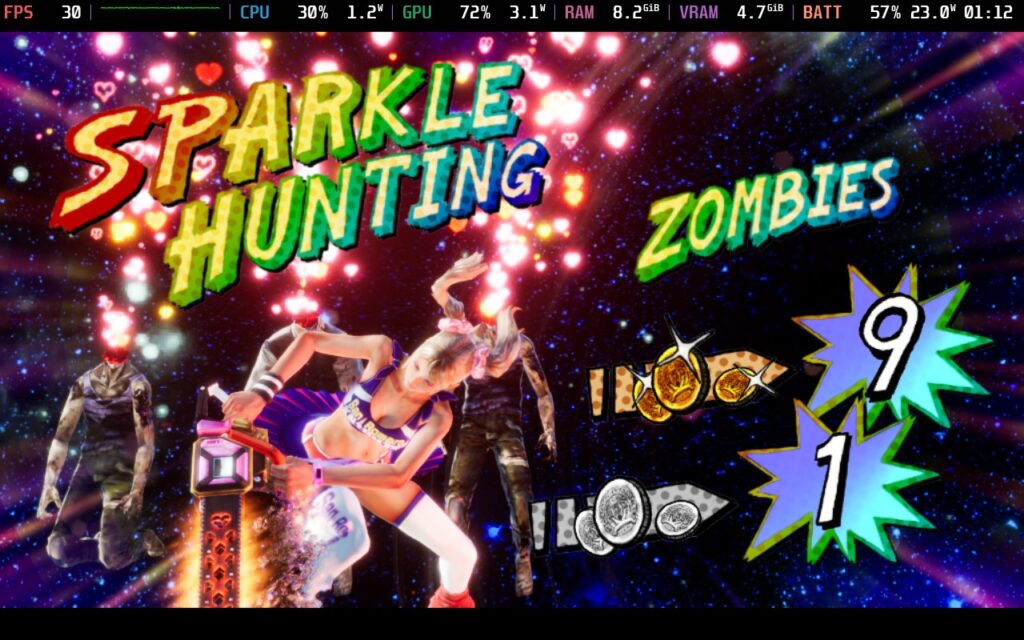
ロリポップチェーンソーRePOP - Steamデッキでのファーストインプレッション
このゲームは古いので、外出先でもかなりうまく動くだろうと期待していたのだが、ちょっとした思い違いだった。Lollipop Chainsaw RePOPを始めたら、フレームレートがほとんど完全に落ちてしまった。ストアのページに戻ってざっと見たところ、このゲームは最低GPUとしてNVIDIA GTX 1060を要求しており、2012年に発売されたゲームにしては予想以上に高い。
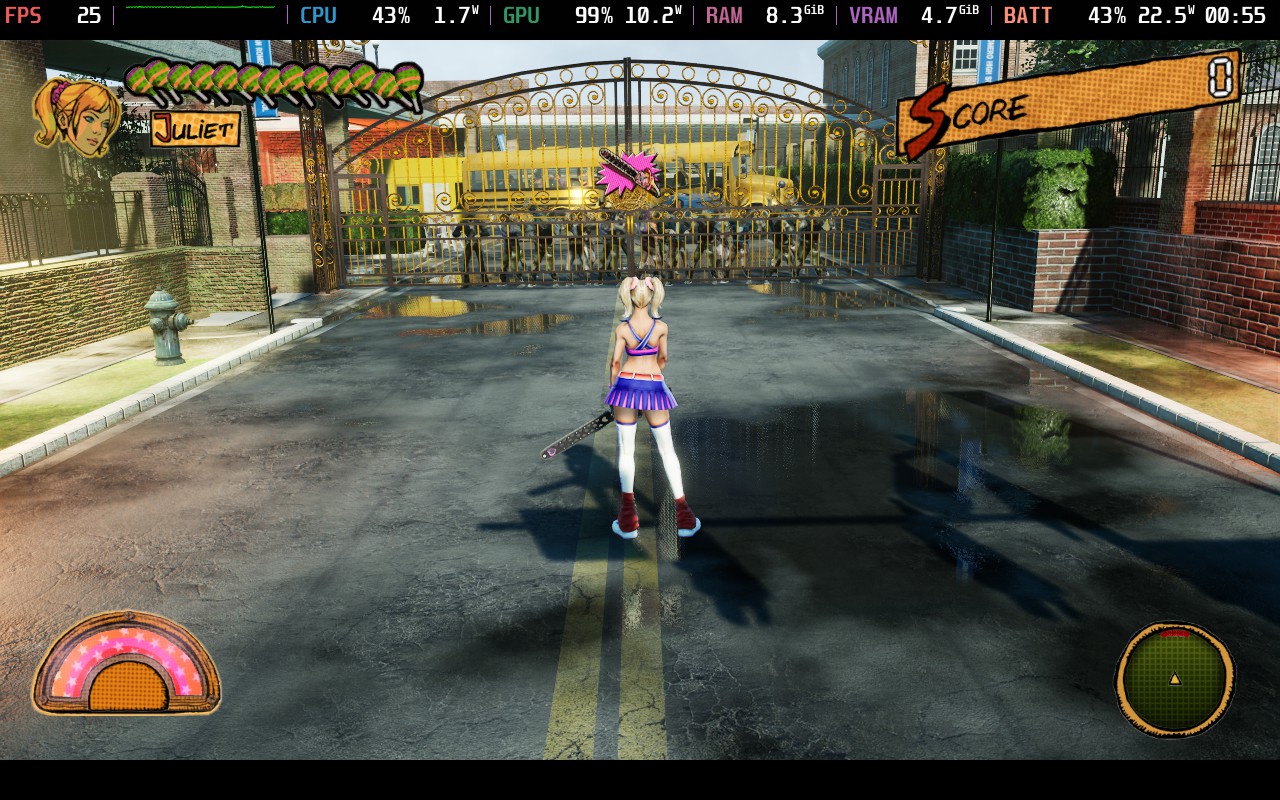
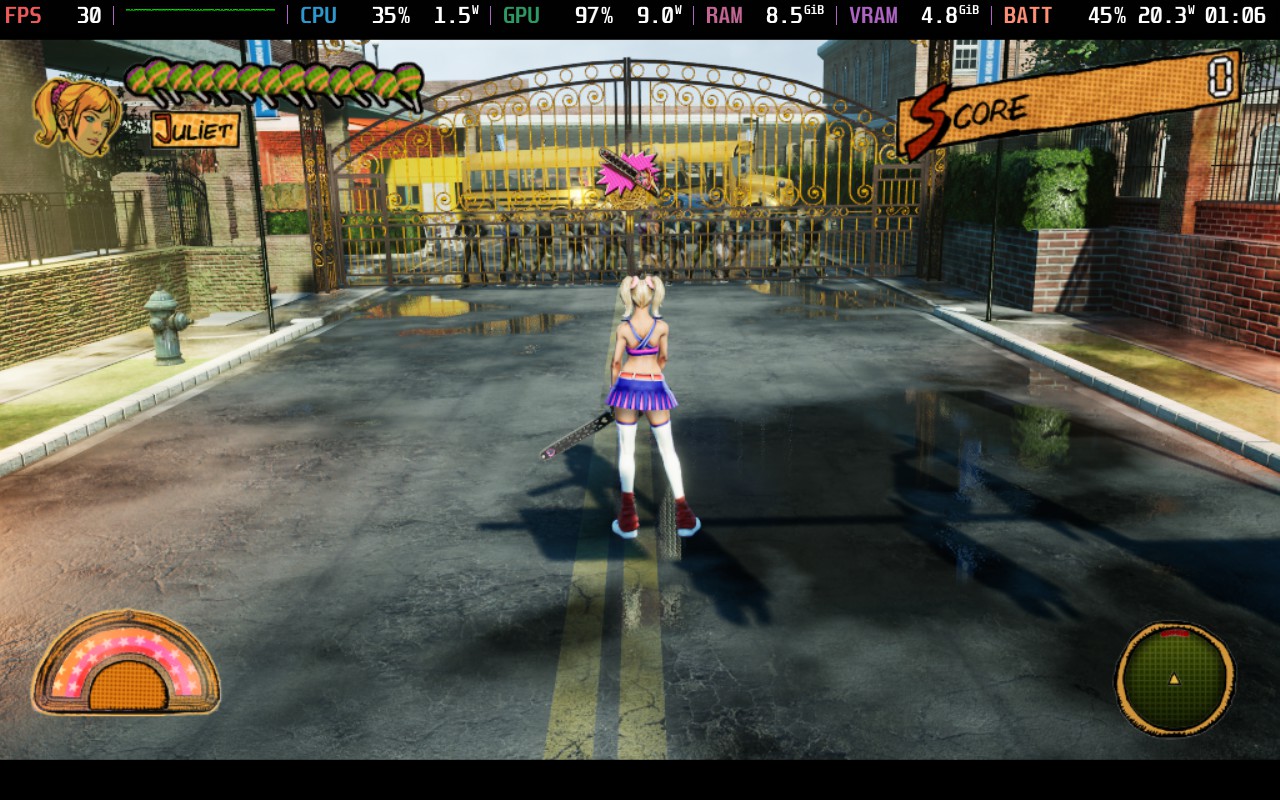
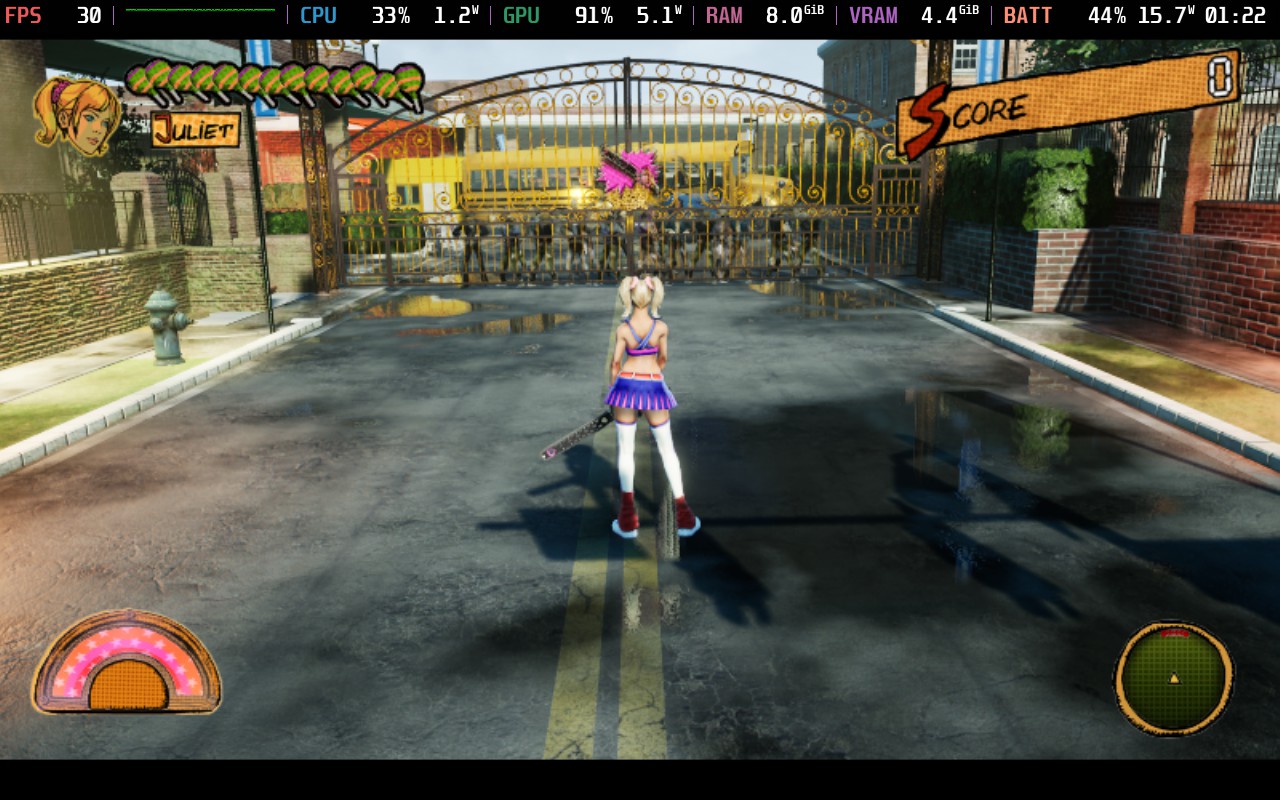
何も変えなくても、外のカットシーンは8FPSまで落ちることがあるが、ゲームプレイは常に30FPS以下のままだ。屋内エリアはかなりマシだが、一歩外に出るとパフォーマンスが落ちる。グラフィックを変更するオプションがないため、このままではゲームの見た目から抜け出せない。他のプロトンレイヤーやSteamDeck=0コマンドも試したが、何も解決しなかった。幸い、フレームレートを改善する方法がある。
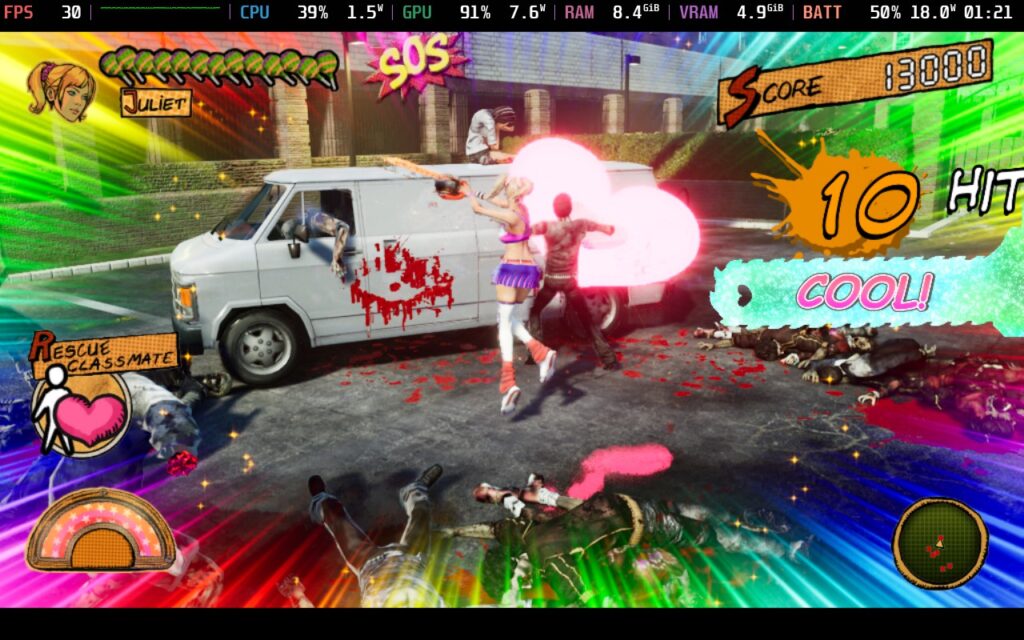
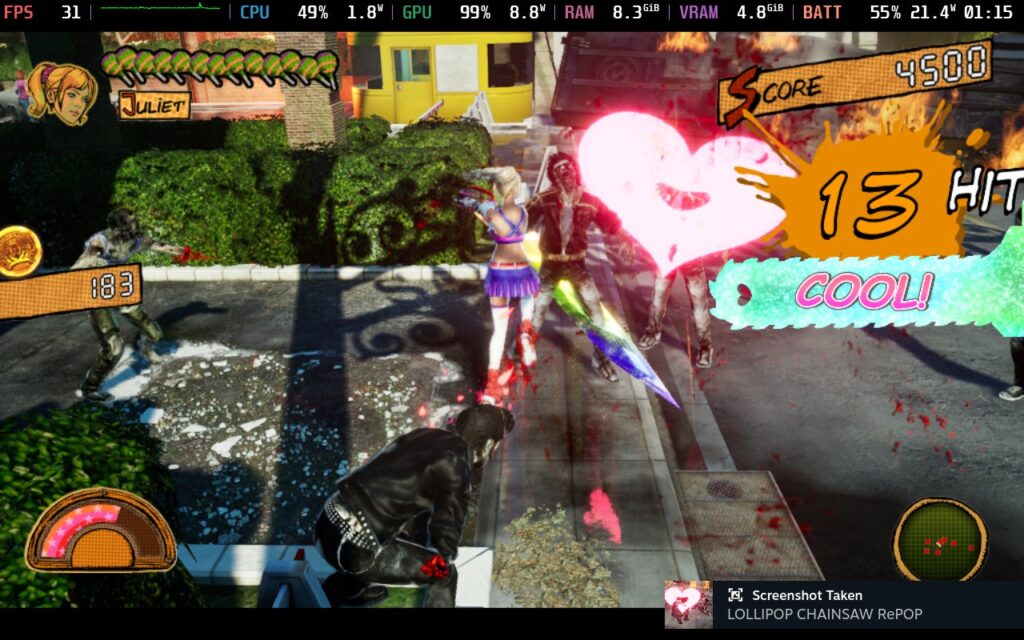
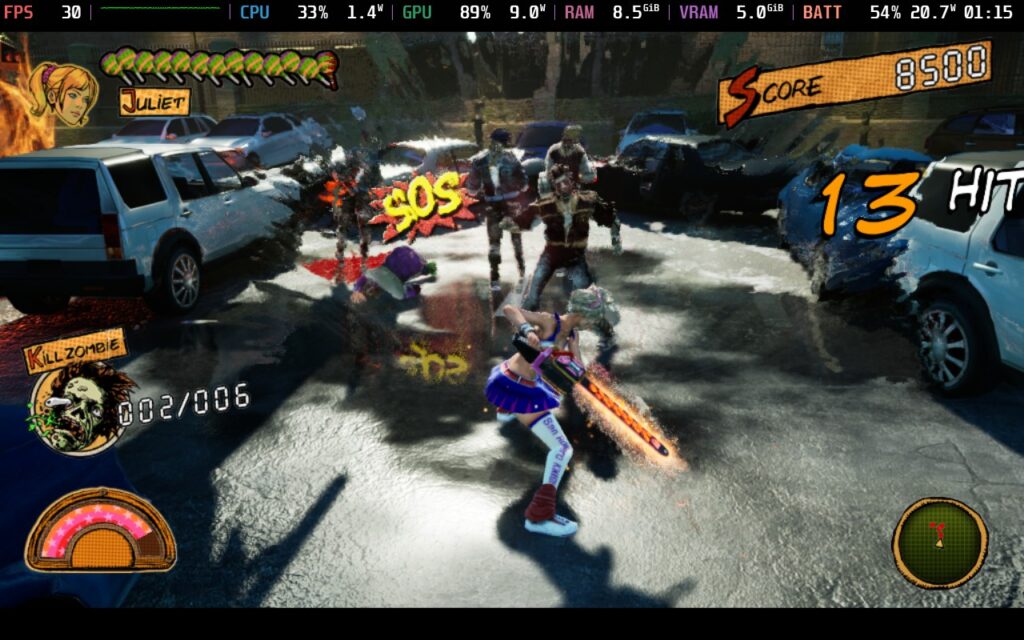
Steamの設定で解像度を強制的に1024x640にすることで、(一部のカットシーンを除いて)外のエリアではほぼ確実に30FPSを出すことができる。解像度を800x500に設定すれば若干パフォーマンスが向上する(外では平均40FPS)が、60FPSには届かないので、解像度は高いほうがいいだろう。FSRを使ってゲームをよりシャープに見せることもできるし、コミックスタイルにうまくマッチしている。低解像度でも若干の低下はあるが、それでもゲームはかなりいい感じだ。
また、メニューに行くとキーボードのアイコンに戻るが、ボタンを押すとすぐにゲームパッドに切り替わることにも気づいた。
全体的にはプレイ可能だが、注意が必要だ。パフォーマンスを上げるには解像度を強制的に下げる必要がありますし、FSRでも動作しますが、ゲームのさらに先にある激しいシーンや、ゾンビの中をバイクで走り抜けるオープニングのような修正不可能なカットシーンがまだあるかもしれません。しかし、1024x640で30FPS、800x500で40FPSは可能だと思われるので、妥協すればプレイ可能だと考えます。
Lollipop Chainsaw RePOP』はSteamにて発売記念10%オフの40.49ドルで購入できる。
この記事を楽しんでいただけたなら、SteamDeckHQ の他のコンテンツもチェックしてみてください!あなたのゲーム体験に役立つゲームレビューやニュースを幅広く取り揃えています。ニュース、ヒントやチュートリアル、ゲーム設定やレビュー、最新のトレンド情報など、あらゆる情報をお届けします。 カバーしています!

最近のニュース
カテゴリー
Accessories
Anbernic
Android
ASUS ROG Ally
ROG Xbox Ally
Classics on Deck
Community
Cryobyte33
Deals
Deck Mods
Emulation
Events
Featured Post
Game News
Game News
General Game News
HandheldHQ
Hardware
Lenovo
Linux
MagicX
Nintendo
ONE-NETBOOK
Opinion
Other Reviews
Accessory Reviews
Handheld Reviews
PlayStation
Proton
Retro Handhelds
Anbernic
AYANEO
AYN
GPD
MagicX
MANGMI
Miyoo
Retroid
Rumors
TrimUI
SDHQ
Steam
Steam Machine
SteamOS
The Unsupported Report
Uncategorized
Uncategorized
最近のヒント&GUIDES
新着レビュー



LOCALAPPDATAに移動する。
Linuxの場合は/steamapps/compatdata/2658450/pfx
Engine.iniを開き、以下を貼り付ける:
[システム設定]
r.MaxAnisotropy=16
r.SceneColorFringeQuality=0
r.Tonemapper.GrainQuantization=0
r.DefaultFeature.AntiAliasing=2
r.PostProcessAAQuality=4
r.TemporalAA.Upsampling=1
r.TemporalAA.アルゴリズム=1
r.ScreenPercentage=67パーセント
の説明を参照してください:
r.MaxAnisotropy=16 -> 異方性フィルタリングを16倍に設定する。
r.SceneColorFringeQuality=0 -> 色収差を無効にする。
r.Tonemapper.GrainQuantization=0 -->フィルムグレインを無効にする。
次の行はTSRを有効にしています(非現実的なテンポラルAAアップサンプリングと解像度を67%=クオリティモードに設定)。
ビネット効果(角が黒くなる)を無効にするには、以下を追加します。
r.Tonemapper.Quality=1
.INIを微調整すれば、デッキで60fpsでプレイできます。基本的に0=低、1=中、2=高、3=エピック、4=シネマティックで、これはアンリアルの公式ドキュメントによるものです。PC移植版ではすべて3に設定されており、ゲーム内メニューで変更することはできません。すべての scalabilityGroup 設定を 1 に設定するだけです。Source:https://steamcommunity.com/app/2658450/discussions/0/4756452833140074764/
だから、このゲームをプレーするのはSD2まで待ったほうがいいかもしれない。