

まだの方は、X(Twitter)、Mastodon、Blueskyでフォローし、新しい記事が投稿されたらお知らせください。また、Redditに参加したり、YouTubeに登録して、私たちのコンテンツをチェックしたり、素晴らしいコミュニティと交流してください。応援ありがとうございました!
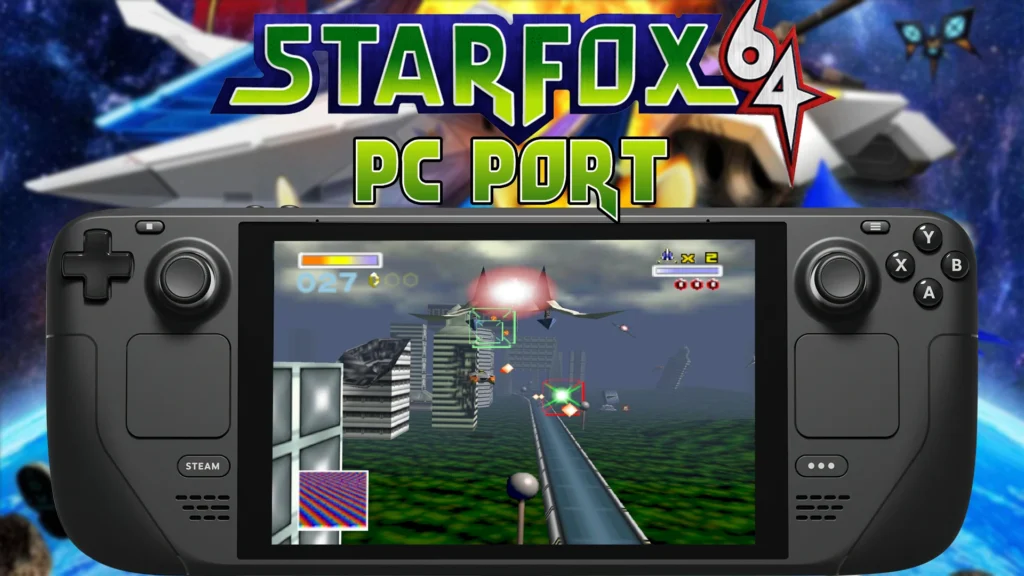
ゼルダの伝説 時のオカリナ』や『マジョラの仮面』を手掛けた天才、ハーバーマスターズによって制作された『スターフォックス64』PC移植版が先日リリースされたが、これが素晴らしい。Starshipと名付けられたこのプロジェクトは、より良いサポート、機能強化、より高いフレームレートと解像度で、この名作を全く新しい方法で体験させてくれる。
移植版が最初に発売されたとき、私はそれをテストしたが、Steamデッキで動作させることはできなかった。しかし、意志があれば方法はある!Twitter/Xユーザー(@Player2Joypad)がこの投稿にコメントし、動作させるための設定ファイルの変更について言及していた。そこで私も試してみたところ、見事に動作した!しかし、他のWindowsコンピューター(特に.batファイル)を必要とせずに動作させるには、いくつかの特別な手順があります!
PortProtonやProton Experimentalだけで動くというコメントも見たが、このガイドの変更なしではどれも動かなかった!
理論的には、Linuxのリリースが来れば、このガイドは役に立たなくなる。
スターフォックス64のPC移植版をSteamデッキでプレイする方法
Steamデッキで移植版を動かす方法を説明する前に、これを動かすために必要なものを説明したい。必要なのは、必要なバージョンのハッシュと一致する『スターフォックス64』の純正コピーだけです。ゲームを入手するためのリンクを提供することはできません。Starship Githubページにあるクイックスタートの指示に従って、ゲームのコピーを確認してください。
このガイドの残りの部分は、あなたがすでにこのゲームを持っていることを前提としている。
ステップ1:
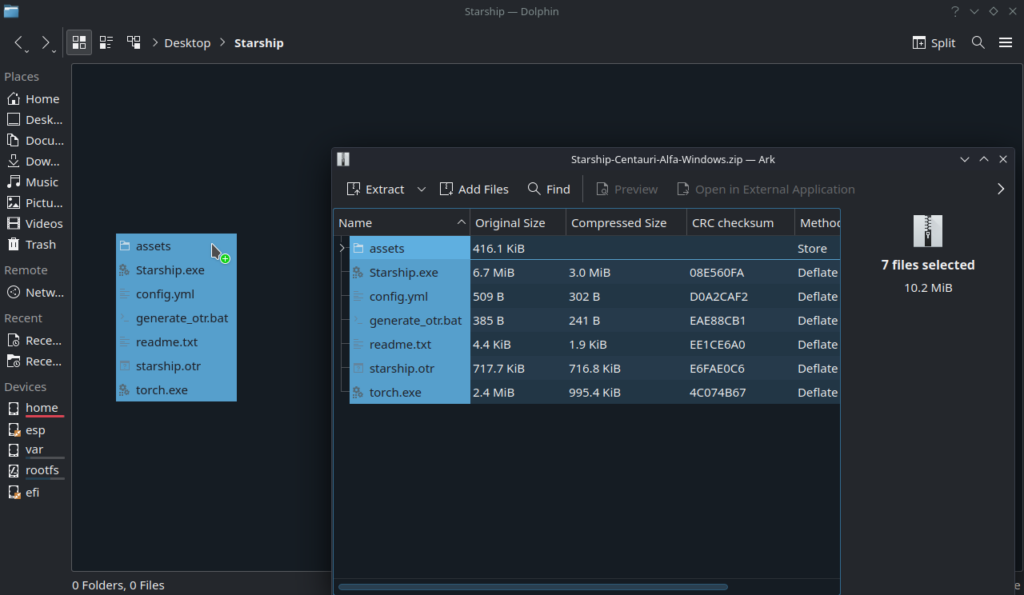
Starship Windows版のリリースファイルをダウンロードし、デスクトップ上のフォルダに解凍します。今回は、デスクトップに「Starship」フォルダを作成し、「Starship-Centauri-Alfa-Windows」ZIPファイルからすべてのファイルをそこに移動しました。
ステップ2:
スターフォックス64のコピーを入手し、スターシップのファイルがあるフォルダに移動する。
ステップ3:
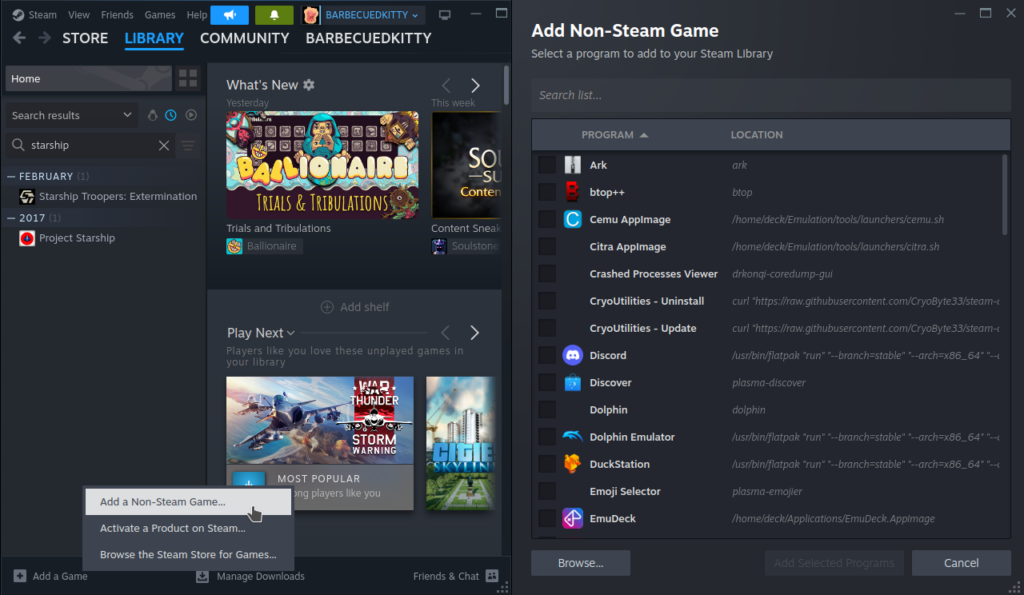
さて、generate_otr.batファイルを実行する必要がある。そのためには、Steamに追加する必要がある。そこで、Steamに向かい、ウィンドウの左下をクリックして「Steam以外」のゲームを追加する。
ステップ4:
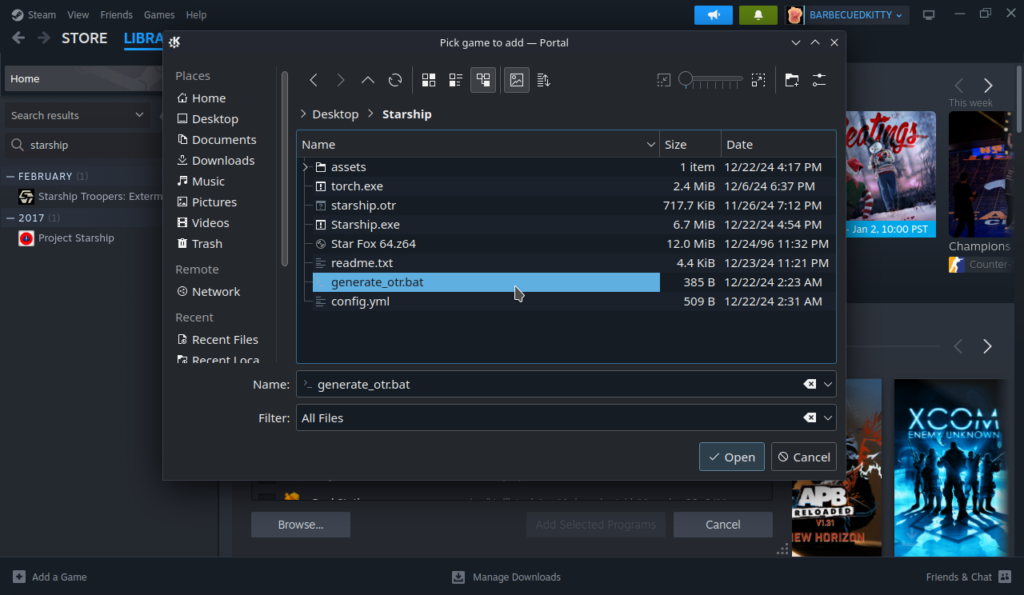
Browseを押して、Starshipのファイルがあるフォルダに移動します。.batファイルを追加するには、フィルターが「すべてのファイル」に設定されていることを確認する必要があります。選択したら、ファイルをSteamに追加します。
ステップ5:
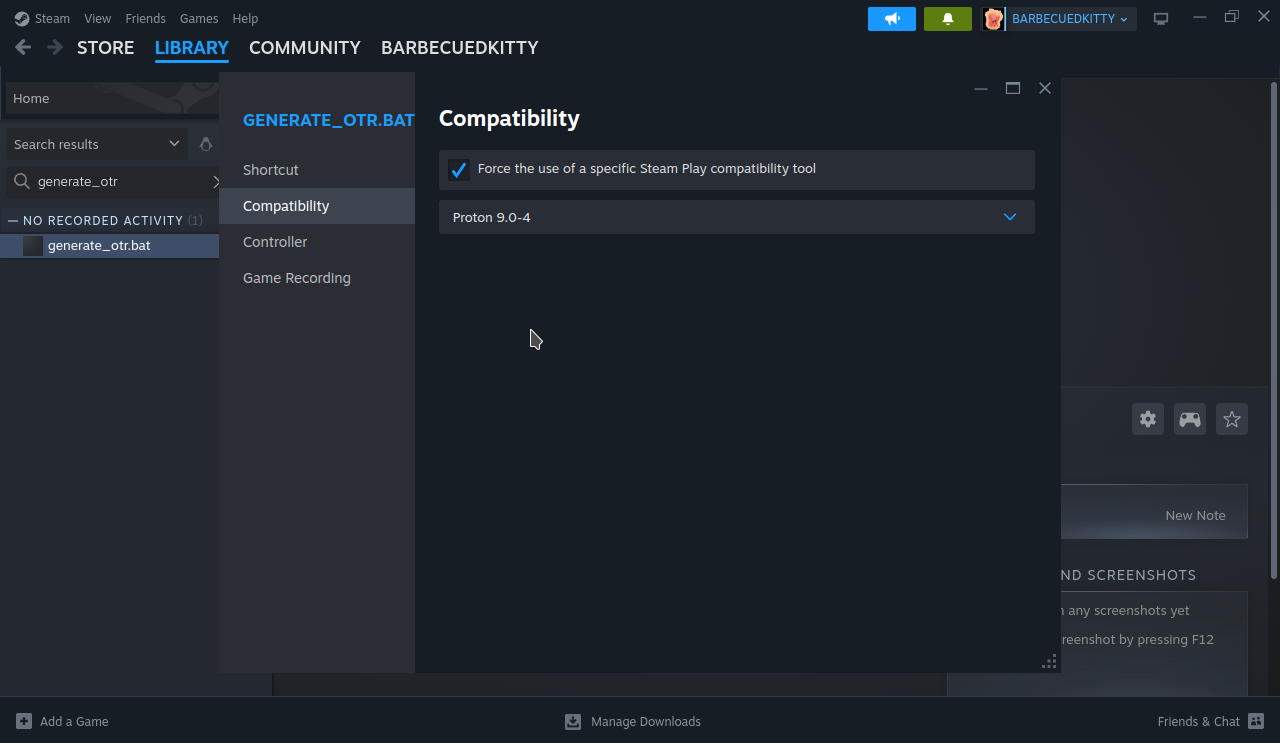
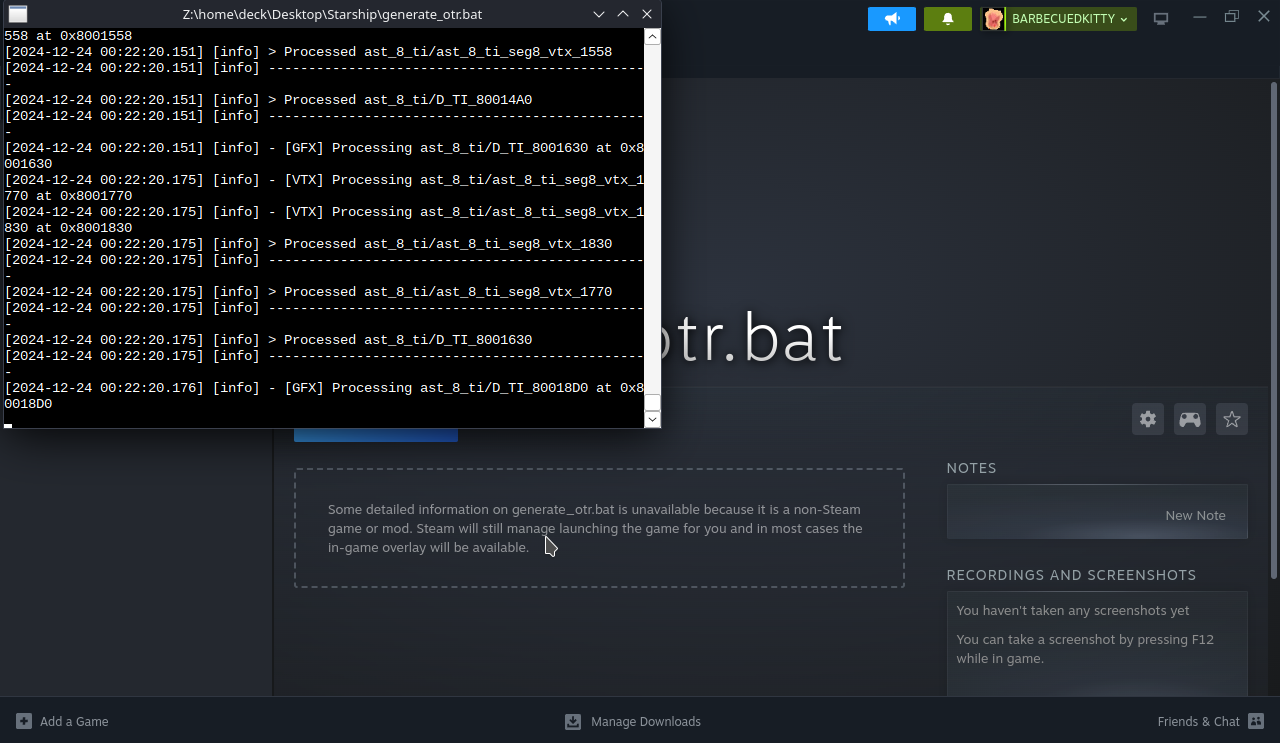
Steamライブラリのgenerate_otr.batエントリーに行き、環境設定に行く。互換性タブに向かい、強制的にProton 9.0-4で実行させます。batファイルが実行され、約30~45秒かかるはずです。これが終わったら、batファイルのSteamショートカットを削除してください。
ステップ6:
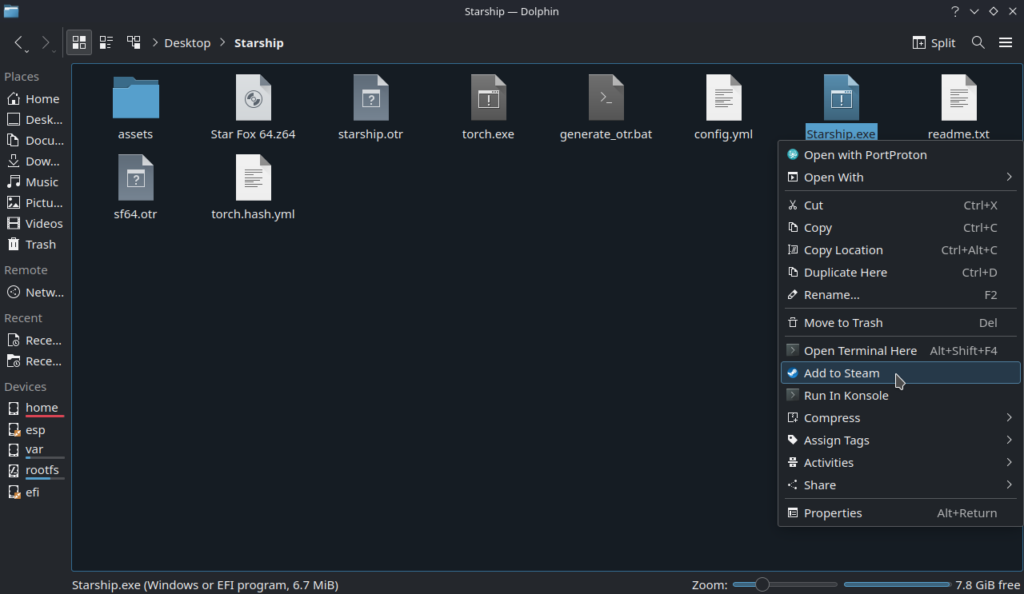
ここで、Starship.exeを実行し、設定ファイルを生成するために一度クラッシュさせる必要があります。StarshipフォルダでStarship.exeを見つけ、右クリックしてSteamに追加します。
ステップ7:
SteamライブラリからStarship.exeのショートカットを探し、環境設定に移動します。互換性タブを見つけ、Proton Experimentalで実行するように強制する。その後、Playを押してゲームをクラッシュさせます。
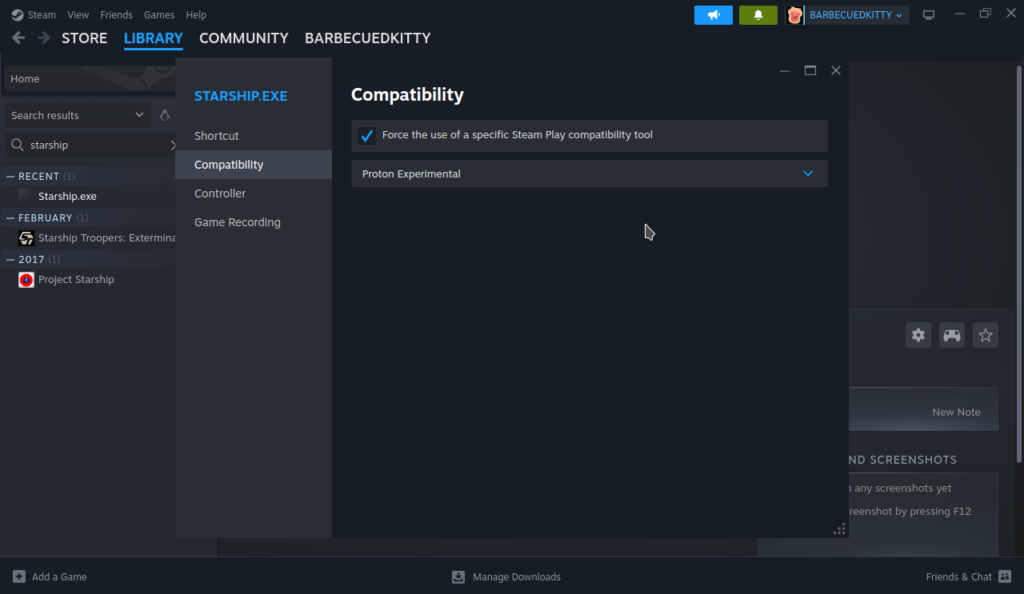
ステップ8:
ここで、Linux上でエラーなく動作するように設定ファイルを変更する必要がある。Starshipフォルダに戻って、starship.cfg.jsonファイルを見つけてください。それを右クリックして "Open With "に進み、KWriteを選択してください。
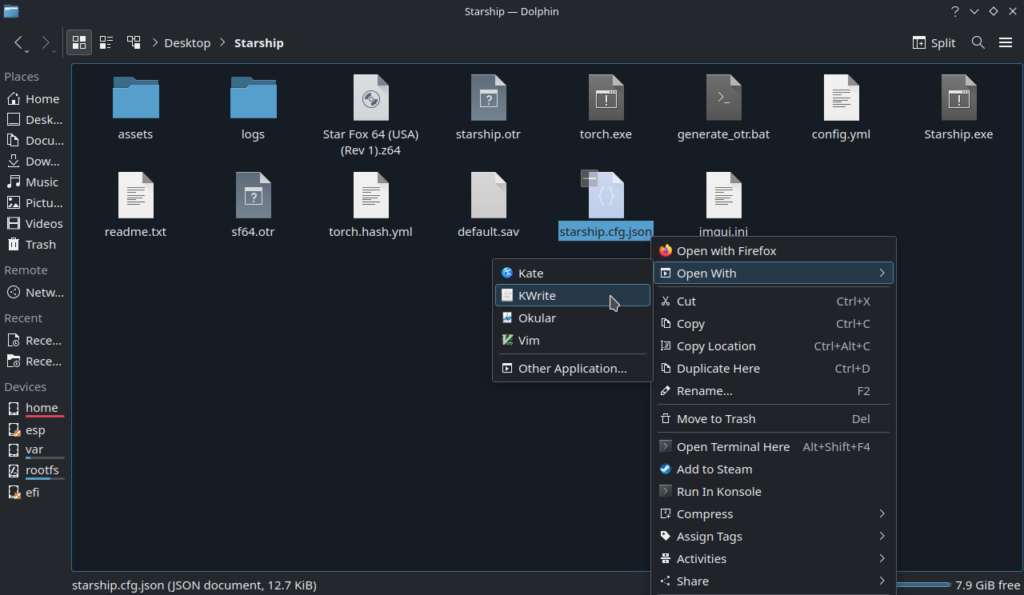
ステップ9:
ファイルの一番下までスクロールして、"Window "ブロックを見つける。AudioBackend "を "sdl "に、"Backend "のIDを "1 "に、Nameを "OpenGL "に変更してください。以下は、すべてを変更した後のイメージです:
"Window": {
        "AudioBackend": "sdl",
        "Backend": {
            "Id": 1,
            "Name": "OpenGL"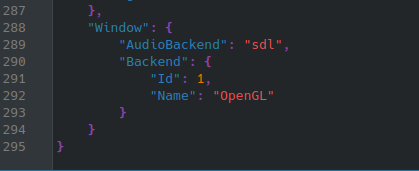
ステップ10:
ファイルを保存し、ウィンドウを閉じる。
以上です!ゲームを開始してプレイできるはずです。ゲームモードからのSteamデッキでは、バッテリーの消耗が極めて少なく、完璧に動作する。しかし、移植版にはいくつかの拡張機能が搭載されているため、それらを操作したいのであれば、コントローラーの設定を開き、背面ボタンの1つを "F1 "に割り当てることをお勧めする。これで強化メニューが開き、フレームレートと解像度を上げることができる。
その場合は、右のトラックパッドをマウスとして機能させ、機能拡張メニューを操作できるようにすることをお勧めする。そうでなければ、タッチスクリーンを使う必要がある。
このガイドを楽しんでいただけたなら、SteamDeckHQ の他のコンテンツもチェックしてみてください!あなたのゲーム体験に役立つゲームレビューやニュースを幅広く取り揃えています。ニュース、ヒントやチュートリアル、ゲーム設定やレビュー、最新のトレンド情報など、あらゆる情報をお届けします。 カバーしています!



thnaks for this love it amazing such an amazing
Incredible post! Are personality attributes more important in determining attractiveness than physical appearance? If this is the case, the attractiveness test emphasizes compassion, humor, emotional intelligence, and sincerity as important characteristics. To learn more about this, you can check out the post.
such an amazing article nice thanks for this love it
love it niche thanks for shairng
Playing the Star Fox 64 PC port on Steam Deck is actually pretty simple. First, download the PC port files on your desktop and transfer them to your Steam Deck using Desktop Mode. Add the executable as a non-Steam game in Steam, then switch back to Gaming Mode to launch it. You can adjust controller settings in Steam to match the original N64 layout for a smoother experience.
Tank you for sharing this content i am impressive this content
次のバージョンでリリースされたので、このガイドを更新する価値があるかもしれない。
ダウンロードし、アプリのイメージを実行してロムを選択します。アプリのイメージをsteamに追加し、steam以外のゲームとして表示されるようにします。
完了した。
テキストファイルに以下のように記述してください。オーディオ部分は、以下の編集でロード後、自動的に入力されます。
"Window": {
"Backend": {
"Id": 1,
"Name": "OpenGL"
私のSteamデッキでは、最初のクラッシュの後に作成されたJsonファイルには、Kwriteの "AudioBackend "セクションがありません。自分で追加してみましたが、まだゲームがクラッシュします...。
I'm also getting that same exact error 🙁
Steam経由で.batファイルを実行すると、タッチスクリーンを除くSteamデッキのすべてのコントロールが無効になる。そのため、プロンプトが表示されても、タッチスクリーンのみが機能し、キーを押すことができません。このステップで行き詰まっています。皆さんはどうされているのでしょうか?
同じ問題があったが、それは重要ではない。ウィンドウを閉じれば大丈夫です。
ありがとう。v1.1のファイルを使っていなかったんだ。今、それは魅力のように動作します。この素晴らしいガイドをありがとう!
解像度をフルスクリーンに調整することができないようですが、どうすればいいですか?
このガイドで魅力的に機能する
ブースト/ブレーキ/ルーピングをうまく使えるように、コントロールを少し調整する必要がある。
とても参考になった!
ちなみに、generate_otr.batファイルを実行するには、ProtonTricksを使う必要があった:
https://www.wswapps.com/books/steam-deck/page/running-bat-files-on-linux-or-steam-deck
その一手間を除けば、他はすべてうまくいった。
ステップ・バイ・ステップを踏んだのですが、残念ながらゲームを開始しようとすると次のようなエラーメッセージが表示されます:
4:1 E5030: Unknown modifier
"StructuredBuffer".
4:18 E5000: syntax error, unexpected
'<'
何が問題なんだ?
さらに、トリガーで右折/左折するためには、ZとLを入れ替えなければならなかった。強化メニューのキツネでさえ。
本当にありがとう!
Hi, followed the guide and still crashing on start up 🙁
1つ重要なステップが抜けています。Starship.exeを一度実行し、config jsonファイルを作成するためにクラッシュさせる必要があります。.batファイルの実行時ではなく、ゲーム実行時に作成されます。
でも、なぜStarship.exeファイルを実行するのか、jsonを設定する前に書くのを忘れていました。という文言を追加した!
君はすごいよ!昨晩プレイしようとしたんだけど、.batとその実行方法を調べるのに手間取ってしまった。諦めて寝た。目が覚めて、スチームデッキでプレイする方法をググったら、この素晴らしいガイドがあった!後でやってみよう。休暇を楽しんでください。