

まだの方は、X(Twitter)、Mastodon、Blueskyでフォローし、新しい記事が投稿されたらお知らせください。また、Redditに参加したり、YouTubeに登録して、私たちのコンテンツをチェックしたり、素晴らしいコミュニティと交流してください。応援ありがとうございました!
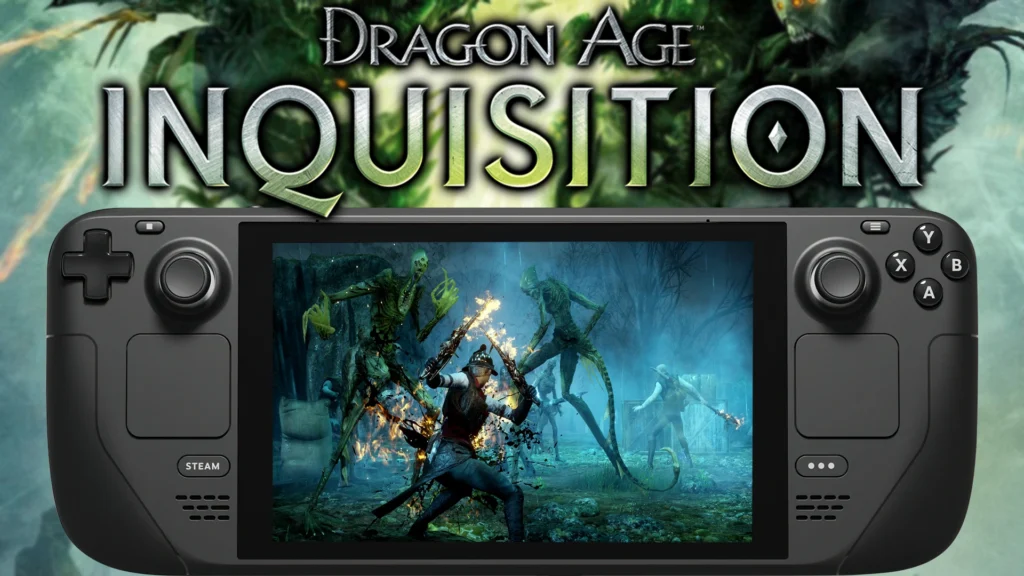
Dragon Age: The Veilguardがもうすぐ登場する。Veilguard」はシリーズ前作「Dragon Age: Inquisition」の続編であり、前作を体験してから今作に飛び込みたい人にとっては、箱から出してすぐには動かないだろう。そこで、Dragon Age: InquisitionをSteamデッキで動作させたい人のために、比較的簡単にできるクイックガイドを作成したいと思います。
ドラゴンエイジ:インクイジションをSteamデッキでプレイする方法
以前は特定のプロトンレイヤーをダウンロードする必要がありましたが、最新のプロトンGEリリースにより、以前よりも簡単に動作させることができるようになりました。しかし、まだ1つ余分なステップが必要です!
ステップ1:
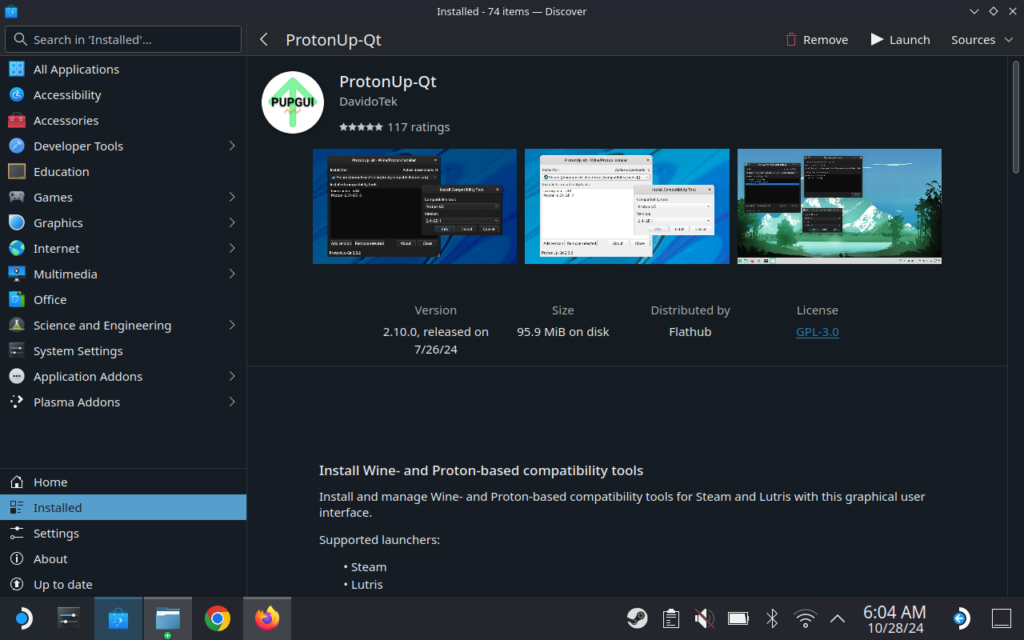
デスクトップモードに向かい、Discover StoreからProtonUp-QTをインストールする。
ステップ2:
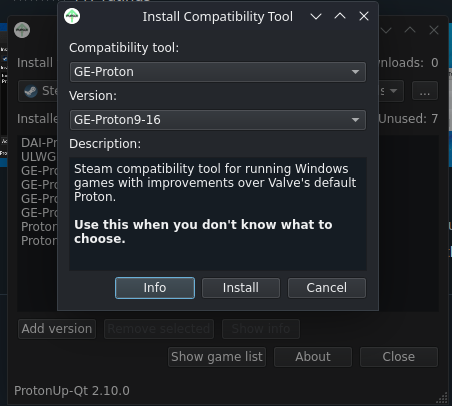
インストールが完了したら、プログラムを開き、GE-Proton 9-16をダウンロード/インストールしてください。プログラムに入るとすぐに、ダウンロード/インストールするレイヤーがデフォルトになっているはずです。
ステップ3:
ダウンロードが終了したら、ゲームモードに戻ることができる。
ステップ4:
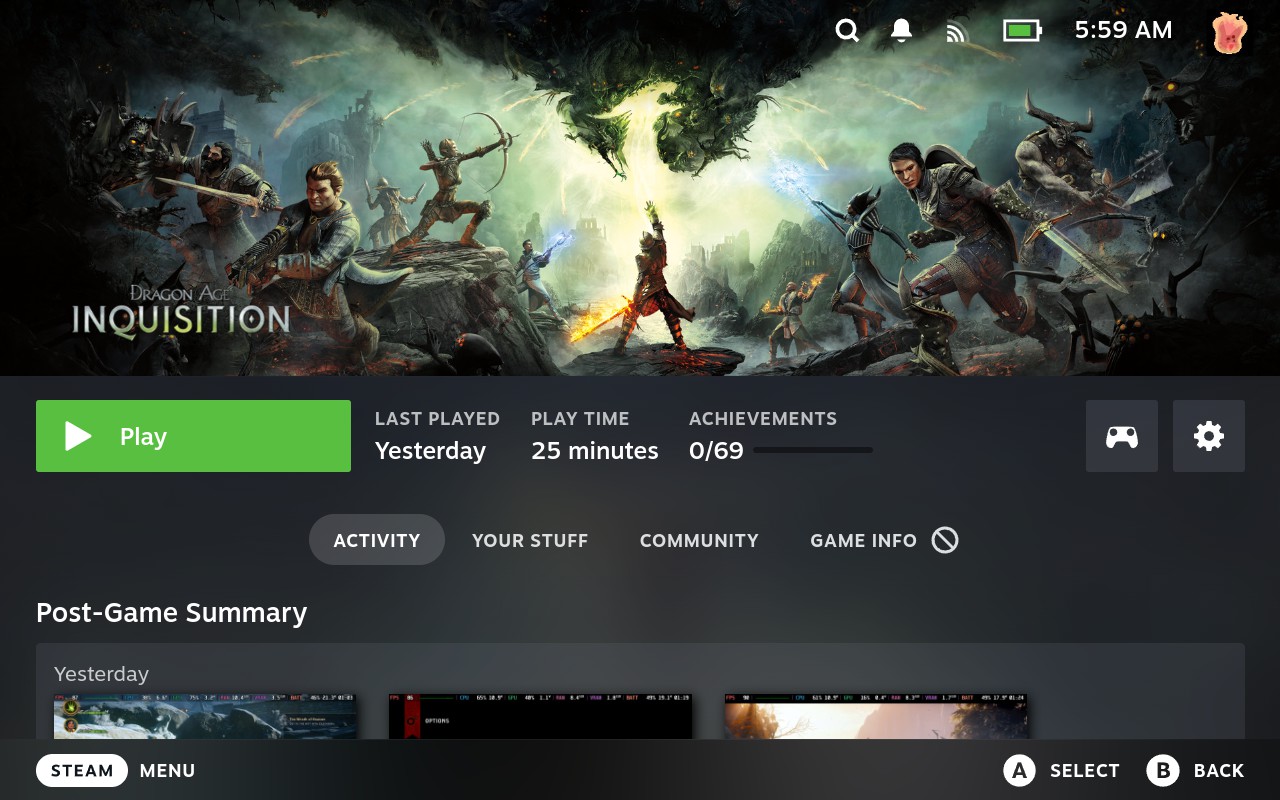
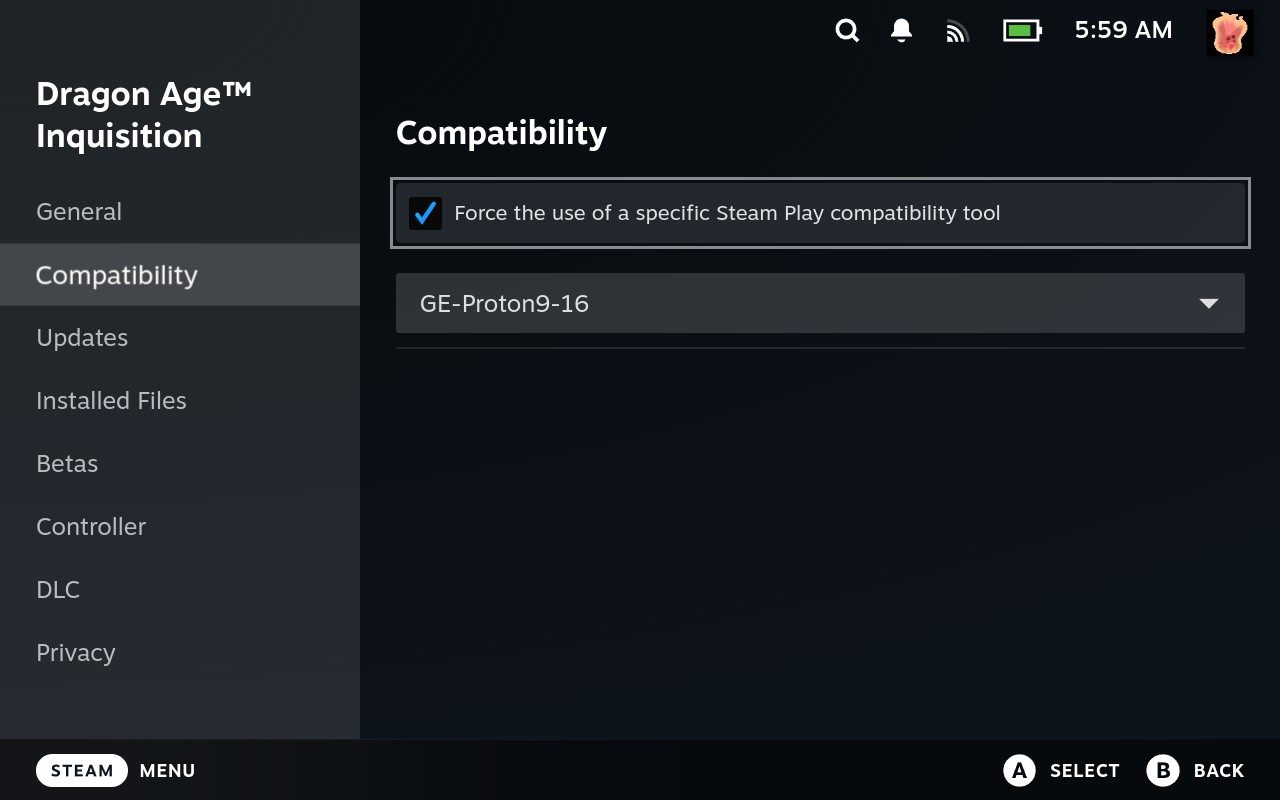
Dragon Age: InquisitionのSteamプロパティ(歯車)を開き、互換性タブを開きます。ここで強制Proton GE 9-16が選択されていることを確認してください。
ステップ5:
その後、画面を終了してゲームに入る。
ステップ6:
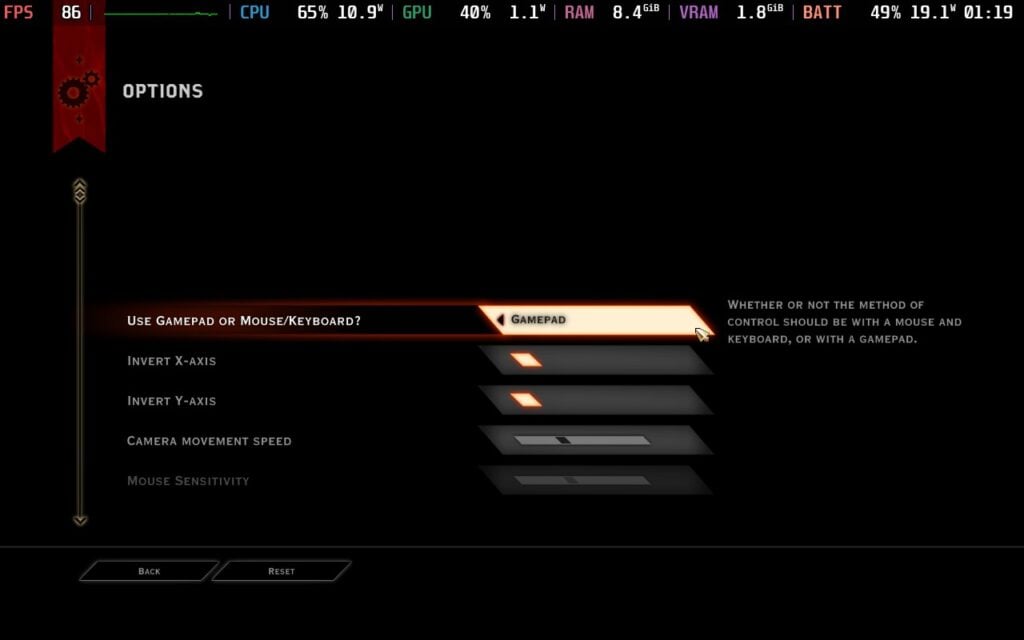
ゲームはコントローラをデフォルトにしないので、手動で選択する必要がある。そのためには、タッチスクリーンを使ってゲームのオプションに入る必要がある。そこから「コントロール」をタップし、コントローラーをキーボード/マウスからゲームパッドに変更する。また、「戻る」を押して変更を確定する必要がある。
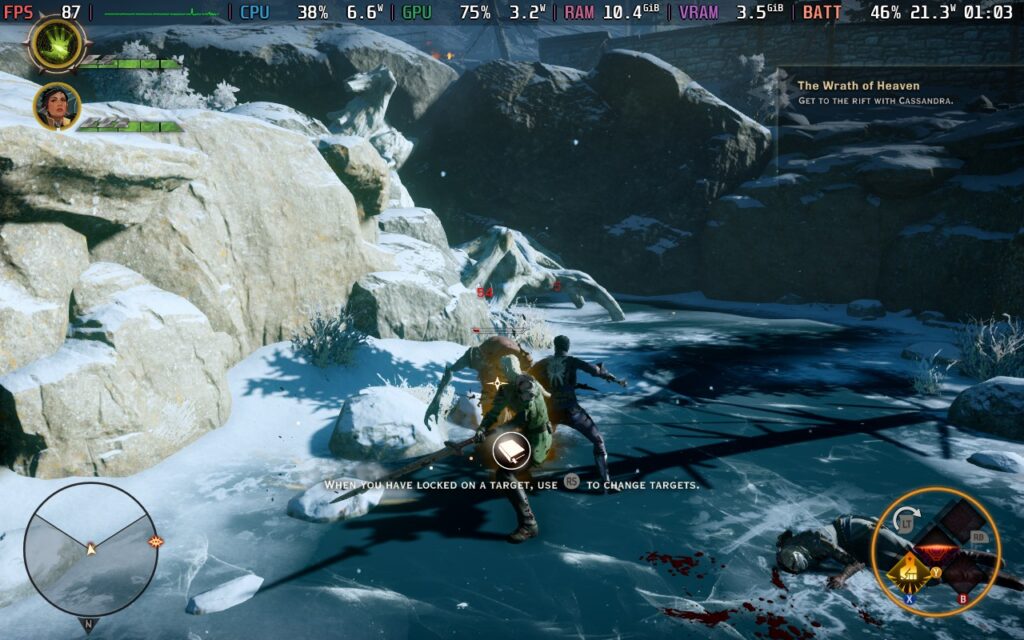
これで完了だ!これでDragon Age: InquisitionがSteam Deckのコントローラーで完全にプレイできるようになったはずだ。ゲーム自体は今のところ魅力的なように動いており、簡単に90FPSを記録しているが、バッテリーを節約するために有機ELを使用している場合は60に設定した方がいいだろう。もっとプレイしてみないと正確な評価はできないが、非常によく動いている。
このガイドを楽しんでいただけたのであれば、他のコンテンツもチェックしてみてください。 SteamDeckHQ!あなたのゲーム体験に役立つ様々なゲームレビューやニュースをお届けします。お探しのものが ニュース, ヒントとチュートリアル, ゲーム設定とレビューまたは最新のトレンドに敏感でありたい方。 カバーしています!



コメントに従って古いプロトンとダウンロードしたコントローラーのコンフィグを削除したら、うまくいきました。
ずっと再演したいと思っていた。
インストールや外部ランチャーを使用するために、いじる必要があるゲームでは大抵そうするように、私はただGeforce Nowを通してそれを実行することにした。
悲しいことに、私はEAアプリでサポートされていないエピックバージョンを所有しています。つまり、私はEAアプリの中の標準的なゲームも持っていますが、それもGFNではサポートされていません。だから、GFN経由でアクセスすることはできない......それはとても迷惑だ......。
数ヶ月前から働いている。
すべてのステップを踏んだのですが、ゲームが起動しません。
その前にゲームは起動していましたか?それともプロトン9.0-3を使って起動するのですか?
DAIプロトンと9.03を試したがダメだった。
UPDATE:
プロトンのファイルとコントローラーのレイアウトを削除したら、ゲームは起動に必要なファイルをインストールし、今はすべて動いている!というわけで、もし以前に異端審問をインストールしたことがあるのなら、起動させるために余計な手順を踏む必要があるようです。
プロトンファイルとコントローラーレイアウトの削除方法を教えてください。私も同じ問題を抱えています。ゲームはプロトン9.0-3で起動しているのですが、スチームコントローラーを認識せず、特定のプロトンGE9-16で強制的に動作させても起動しません?Heroic Launcherでゲームをダウンロードし、EAアプリからインストールしました。
少なくともEAアプリ版ではうまくいきません。Steam版とEAアプリ版で何か違いがあるのかわかりませんが、どちらもEAの役に立たないランチャーを使用しています。GEプロトン9.16を選択したのですが、非Steamランチャーが提案するのと同じで、ゲーム内でコントローラーを選択してGGに戻った瞬間、ゲームはデッキからの入力やマウスとキーボードからの入力さえも認識せず(ドックを使用しています)、Steamボタンでゲームを強制終了しなければなりません。
興味深い。DAI-Protonでの起動も試しましたか?それもオプションとしてガイドを更新するつもりだ。
GithubからDAI Protonをダウンロードし、compatibilitytools.dディレクトリに入れました。もしかしたら、この問題はSteam以外のランチャーを使うことに関係しているのでしょうか?EAアプリを手動でインストールしてSteamに追加してみることもできますが、違いが出るかどうかはわかりません。ゲームの.exeを表示させるには?インストール時にチェックボックスをチェックしても、デスクトップにショートカットが作成されません。ご回答ありがとうございました。
少なくとも私やEA App/Origin版のゲームでは、Githubからプロトン版をダウンロードする必要があります。NonSteamLaunchersを使ってもGE 9-16がデフォルトになってしまうので、アプリを手動でインストールし直しました。
もちろん、これらすべてはEAの責任だ。彼らは単にゲームをアップデートして、あのくだらないランチャーを使うことを強制しないようにすればいいし、少なくとも、特定のプロトン・バージョンを使わなければならないとしても、アップデートのたびに壊れることはないだろう。
私も同じ問題を抱えているようだ。トラブルシューティングを行い、解決策が見つかったらここに報告するつもりだ。
スチーム版では、すでにゲームをインストールしていたので、いくつかの追加ステップを経てうまくいった。