

Steam Deckをより楽しむ方法をお探しですか?プラグインはそのための素晴らしい方法です!現在、プラグインを入手する一般的な方法は2つあり、最も人気があるのは DeckPlugin Loader です。これは、他のプラグインをSteam Deckゲームモードに統合できるフレームワークを作成します。残念ながら、これにはプログラムにルートアクセス権を与える必要があり、それ自体は難しいことではないが、余分なステップが必要だ。しかし、もう1つの選択肢がある!
coolavery社製のCrankshaftは、それに代わるものだが、ユーザーインターフェイスが格段に良くなり、ProtonDBとの統合やゲームモードからProton GEの新バージョンをダウンロードできるようになるなど、驚くようなプラグインが追加されている!
デベロッパーモードを有効にする
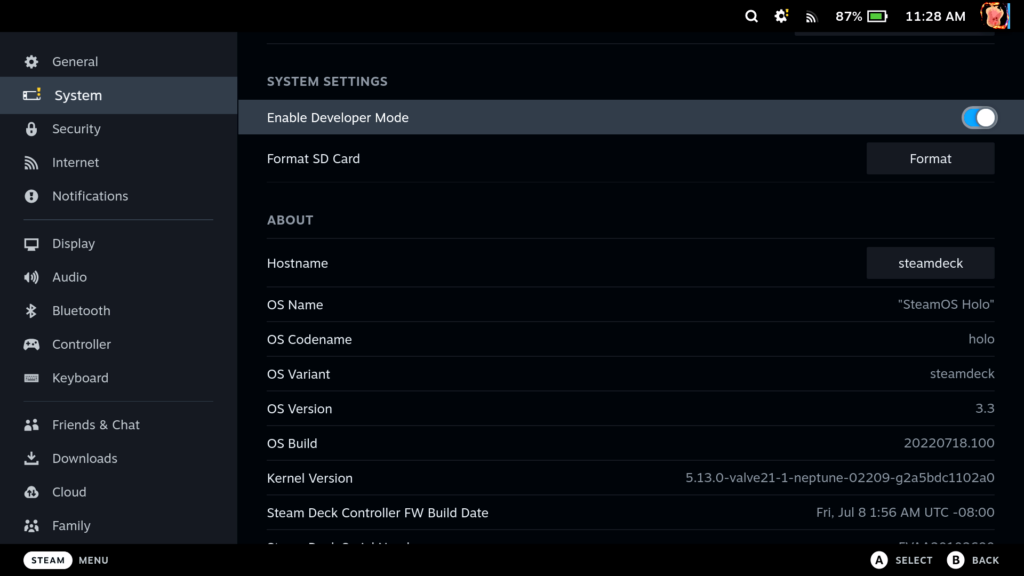
これを行う前に、開発者モードとCEFデバッグを有効にする必要があるが、どちらも簡単にできる。まず、システム設定に入り、開発者モードを有効にするボタンが表示されるまで下にスクロールし、それをオンにする。
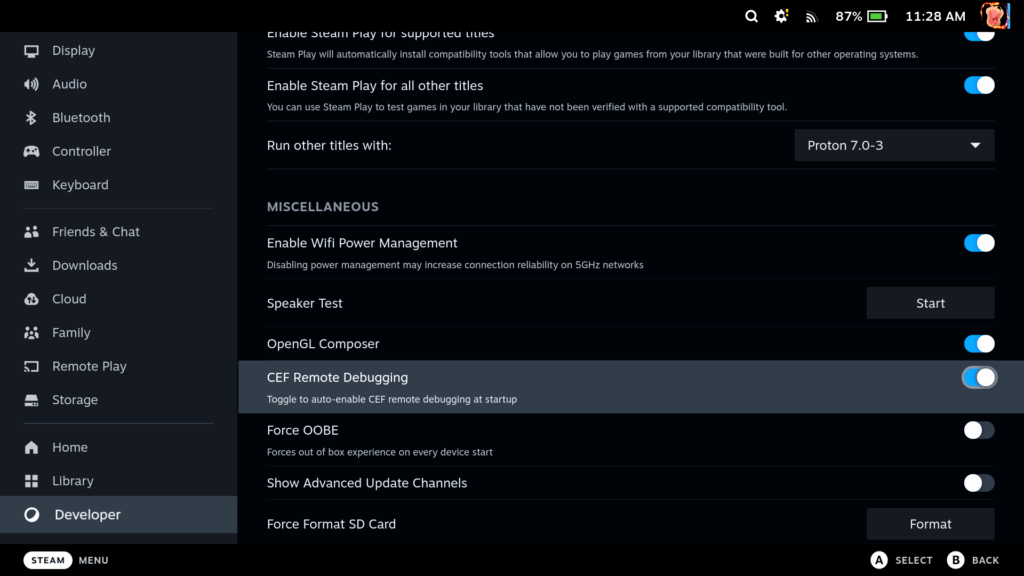
それが完了したら、設定をDeveloperタブまでスクロールダウンし、CEF Remote Debuggingをオンにする。
あとはデスクトップ・モードで実際にプログラムを入手するだけだ!
クランクシャフトの取り付け
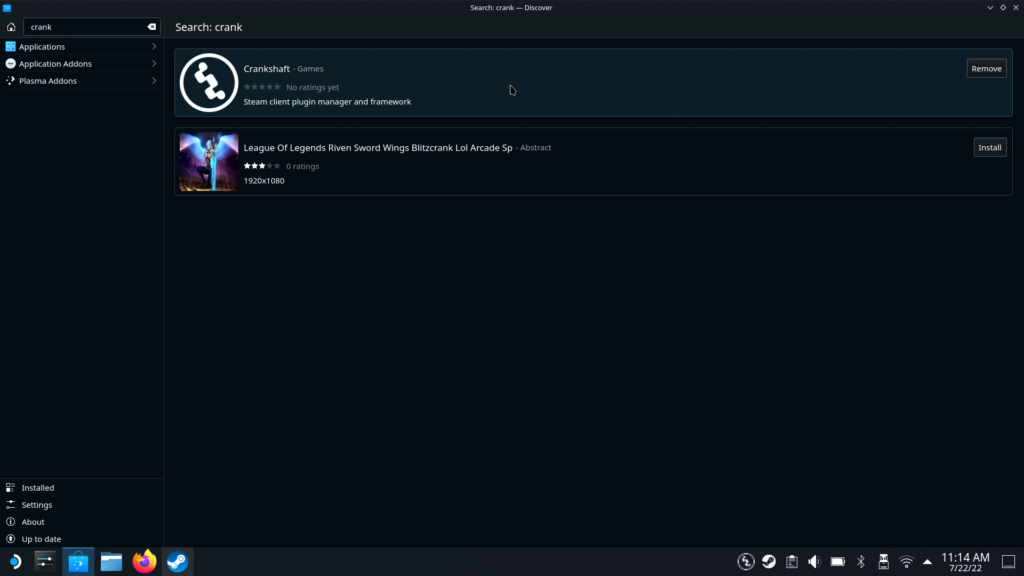
クランクシャフトは、ディスカバー・ストアで「クランク」と検索すれば簡単に手に入る。最初に表示されるはずです。
そして、アプリケーションのリストから起動してください。右下に小さなクランクシャフトアイコンが表示されたらOKです!ゲームモードに戻ればインストール完了です!あとはCrankshaftを設定し、プラグインを入手するだけです。
クランクシャフトの設定とプラグインの取得
ゲームモードに戻ったら、"Steam "ボタンを押す!
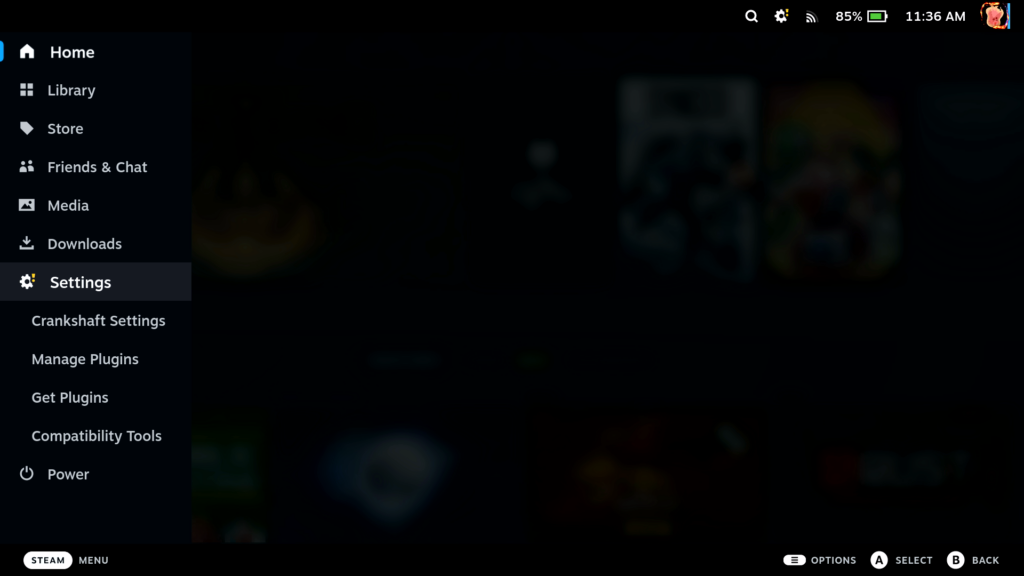
Crankshaftの設定タブではあまり多くのことをする必要はありませんが、プラグインがロードされないためにクイックリスタートが必要な場合は、リスタートボタンがあります!そうでなければ、まず "プラグインを入手 "オプションに行き、素晴らしいプラグインを入手しましょう!
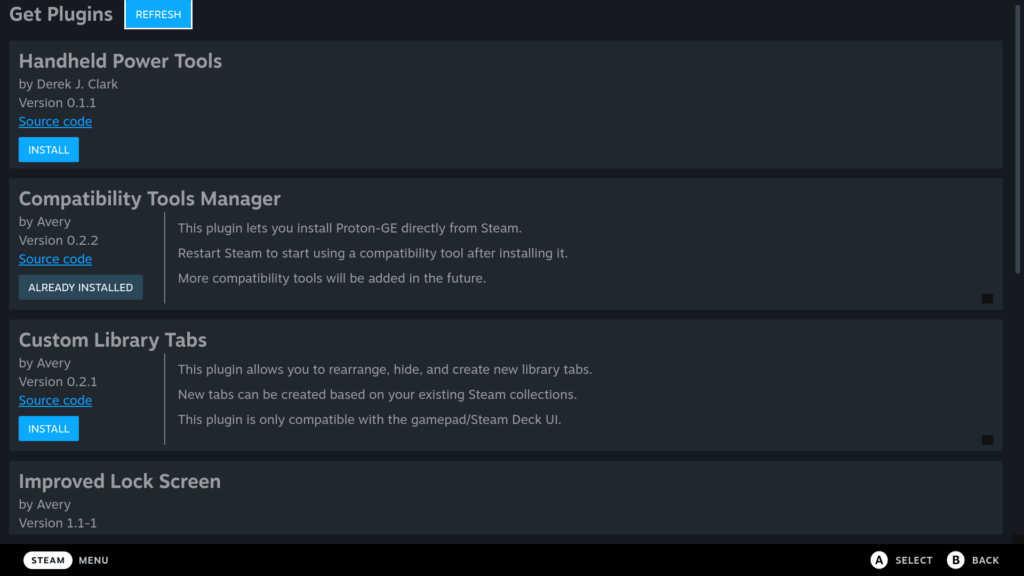
手始めにCompatibility Tools ManagerとProtonDB Indicatorをお勧めします。ProtonDB Indicatorは、各Steamゲームの上部にProtonDBのレーティングを追加し、タップするとそのゲームのページに移動します!
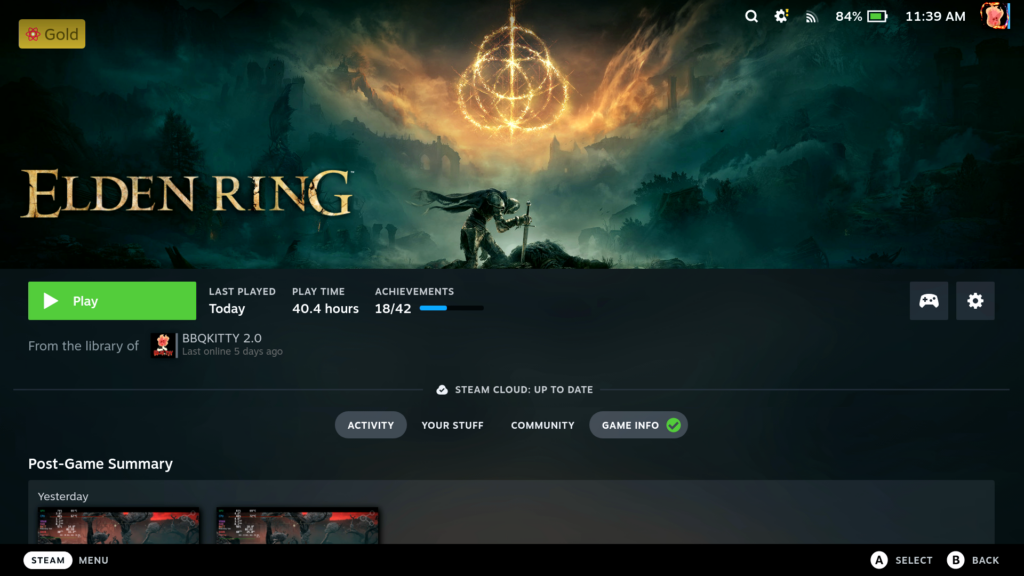
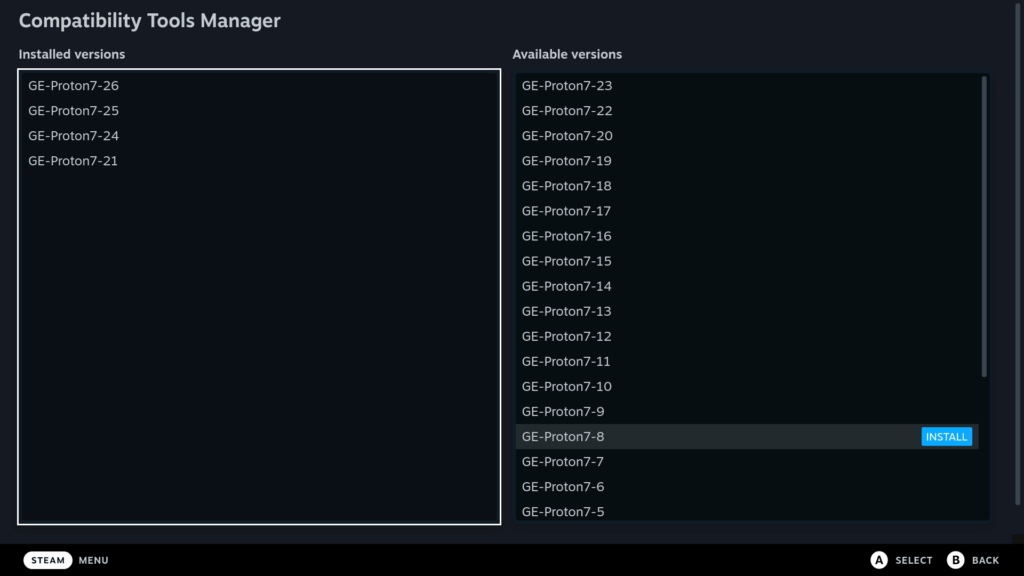
素早くチェックするのに便利なツールです。Compatibility Tools Managerでは、ゲームモードからProton GEのバージョンをインストールすることができます!利用可能なバージョンのボックスに移動し、好きなバージョンのインストールをクリックするだけです!これでインストールは完了です!Steamに表示させるには、Steamクライアントを再起動する必要があります。Steamボタンを押し、電源までスクロールダウンし、「Steamクライアントを再起動」をクリックするだけです。今のところ、Proton GEの旧バージョンを削除する方法はないので、ProtonUp-QTを保持して使用する必要があります。Proton-Up-QTの入手方法はProton GEガイドから確認できます!
あとはあなた次第です!他にも魅力的なプラグインがいくつかありますが、注意してください!プラグインを使う前に、必ずそのプラグインについて調べてください。プラグインは誰でも作ることができるので、100%信頼できるものであることを確認したい。




私にも効かない.
ああ、メインの開発者が作業を止めてしまったんだ。Deckyはコンスタントにアップデートされているので、私は今Deckyを使うことを検討しています。私たちのプラグインもテスト中です!
このプラグインがDeckyストアでいつでも利用できるようになるかどうかご存知ですか?ありがとうございます。
これはまだ機能していますか?設定タブには何も表示されません。
アプリを起動しても、スチームメニューには何も表示されません。開発者モードで他のツールをインストールしたことはありません。
クランクシャフトが壊れ、新しいインストール方法があると思います。近々、同じ機能を持ち、クランクシャフトより少し洗練されたデッキーガイドを書く予定ですが!
Its availble from SteamDeck Discover Store so maybe its good idea to update this article? 🙂
クランクシャフトの入手方法については、ディスカヴァー・ストアのガイドを参照されたい!
何がいけなかったのかわからない。BETA版を使っていて、Stable版に戻った。その後、デッキがラグる理由がわかったのでBETAに戻した。
BETAに戻ると、クランクシャフトが消えていた(ゲームモードのSteamメニューに表示されなくなった)。上記の各ステップを確実に実行しました。インストールして、削除して(4回ほど処理しました)、それでもプラグインを追加するための追加設定タブが表示されません。
デッキの設定に何か問題があるのかどうかはわかりませんが、今のところ、プラグインをインストールすることはできませんし、クランクシャフトも存在しません。
インストールしてとても気に入っています!ただ、残念なのはPower Toolsが使えないことです。Crankshaftに加えてPlugin Loaderもインストールできません。
ありがとう!
楽しんでいただけているようで何よりです!Crankshaft用のPower Toolsプラグインがあるはずですが、今のところCrankshaftとDecky Loaderは互換性がありません。
Awesome, thanks 🙂
This broke my deck 🙁 Balderdash. Won’t boot into gaming mode anymore
トラブルシューティングをしましょう!デスクトップモードでクランクシャフトをアンインストールし、ゲームモードで再起動してみましたか?
こんにちは、同じ問題です。
ガイドに従いました。デスクトップにインストールした後、指示に従うためにゲーミングモードに戻ろうとしました。
デッキにはロゴが数秒間表示され、その後何も表示されなくなりました。黒い画面で外付けマウスを動かすとカーソルが見えます。数分待っても何も変わらない。それから電源ボタンを押して強制的に再起動/シャットダウンした。今はいつもこの状態のままだ。起動し、デッキのロゴが表示され、黒い画面が続く。マウスを動かすとカーソルが表示される。ボタンで強制的にデスクトップモードに切り替えることはできますか?
こんにちは。
このチュートリアルの一番上に、デッキーとクランクシャフトが仲が悪いという大きな赤い警告を出すべきだよ。後からRedditのスレッドのコメント欄で知ったんだ。
こんにちは!その警告を追加することは可能ですが、2つのコンフリクトが原因でデッキを再イメージする必要があるという話は初めて聞きました。調査してみます。
そのため、他のデッキはここで再構築した
現在、クランクシャフトにはいくつかの問題があり、アップデートが必要です。今のところ、アンインストールする必要があります。