

まだの方は、X(Twitter)、Mastodon、Blueskyでフォローし、新しい記事が投稿されたらお知らせください。また、Redditに参加したり、YouTubeに登録して、私たちのコンテンツをチェックしたり、素晴らしいコミュニティと交流してください。応援ありがとうございました!
Steam Deckを最新クライアントにアップデートしたところで、ゲームを録画してフレンドに送りたくなった。録画するのは簡単ですが、映像を探したり、カットしたり、エクスポートしたりするのは少し大変です。そこで、Steam ゲーム録画機能をナビゲートし、その制限を認識してもらうために、このガイドを作成したいと思います。確かに、いくつかの制限があります(特に、携帯電話や友人に送信できるクリップには)。
ゲーム録画機能とは?
使い方に入る前に、まずこの機能が何なのかを説明しましょう。Steam Game Recording は Steam クライアントの新機能で、Steam 内でゲームのゲームプレイを可能な限りパフォーマンスの低下を抑えて直接録画することができます。SteamのゲームでもSteam以外のゲームでも動作する一方で、パフォーマンスを最大化するために、GPUエンコーディングで最小限のCPUパワーを使用しようとします。Steam内では、クリップを編集してフレンドに送信したり、開発者によっては、録画したタイムライン上のハイライトやイベントを見るための特別な機能でゲームを強化することもできます。
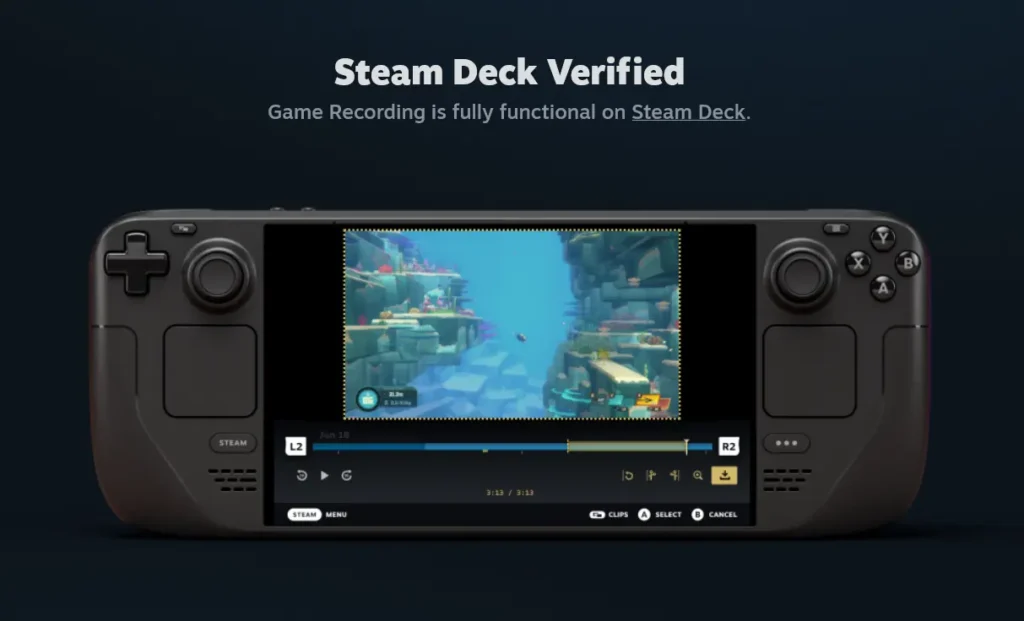
すべてがうまくパッケージ化されており、全体として素晴らしい新機能だが、いくつかの制限もある。
試合の録画方法
まず、プレイ中のゲームを録画する方法について説明します。デフォルトでは、Steamはゲーム中の録画の開始と停止に「Steam + A」ショートカットを割り当てています。そのため、ゲームに入ったら「Steam + A」ショートカットを押すだけで録画ができます。録画の開始と停止時には、画面の右下に小さな通知が表示されるはずだが、録画はこれを拾わない。録画が終わると、クリップがクライアントの「メディア」タブに表示されます。
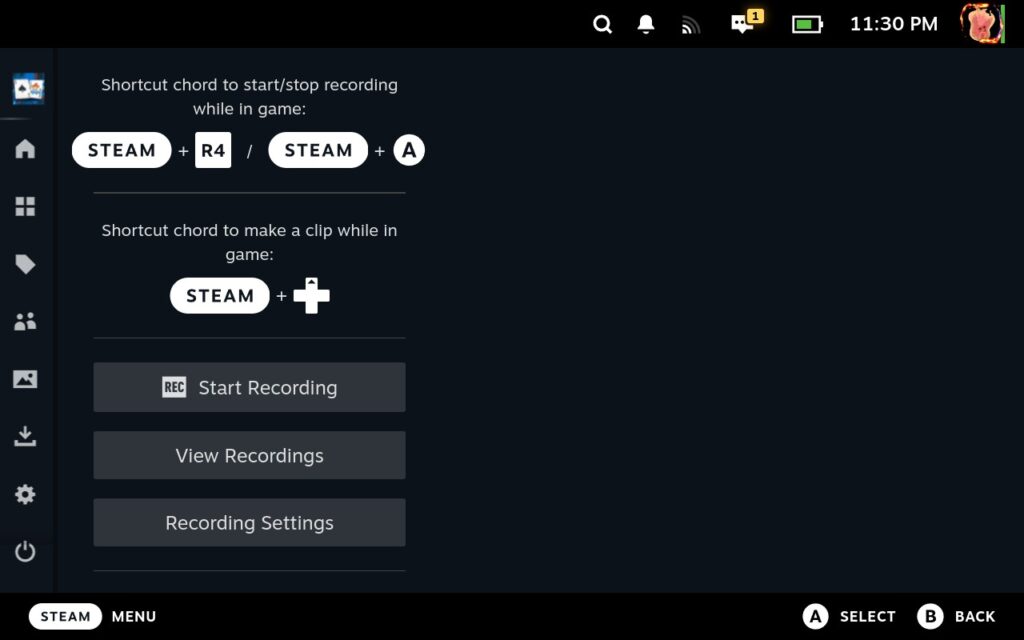
録画中に「Steam + Y」ボタンを押すとタイムラインマーカーが追加され、後で録画のクリップ位置を簡単に把握できるようになる。この2つのうち後者は、バラトロのゲームを録画しているときには特に機能しなかったが、タイムラインマーカーは機能した。
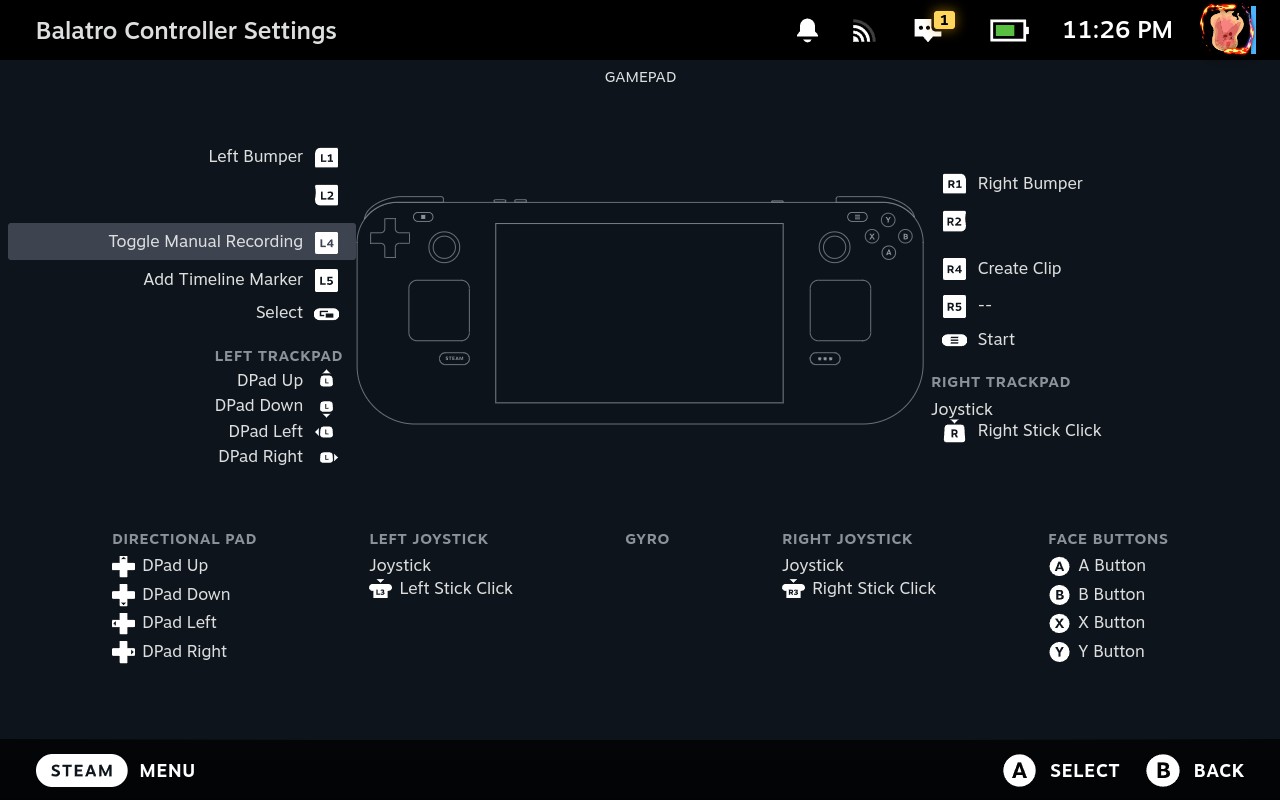
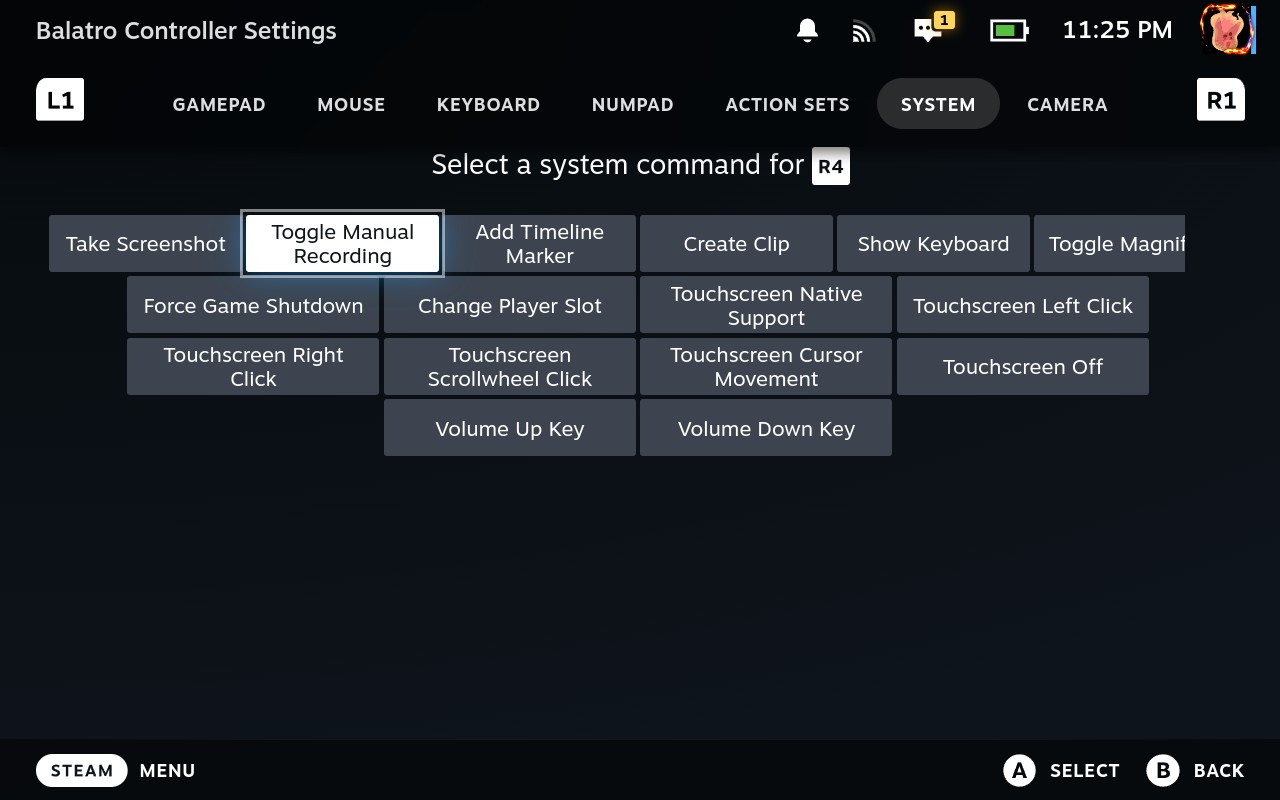
また、Steam Input経由でこれらのアクションを割り当て、まったく別のボタンを割り当てて実行することもできる。私の場合は、背面ボタン(R4)の1つを手動録画の切り替えに割り当てましたが、お好みで「タイムラインマーカーを追加」や「クリップを作成」でも可能です。これらはコントローラーの設定を変更する際に、Systemタブで見つけることができます。
録画の種類と設定
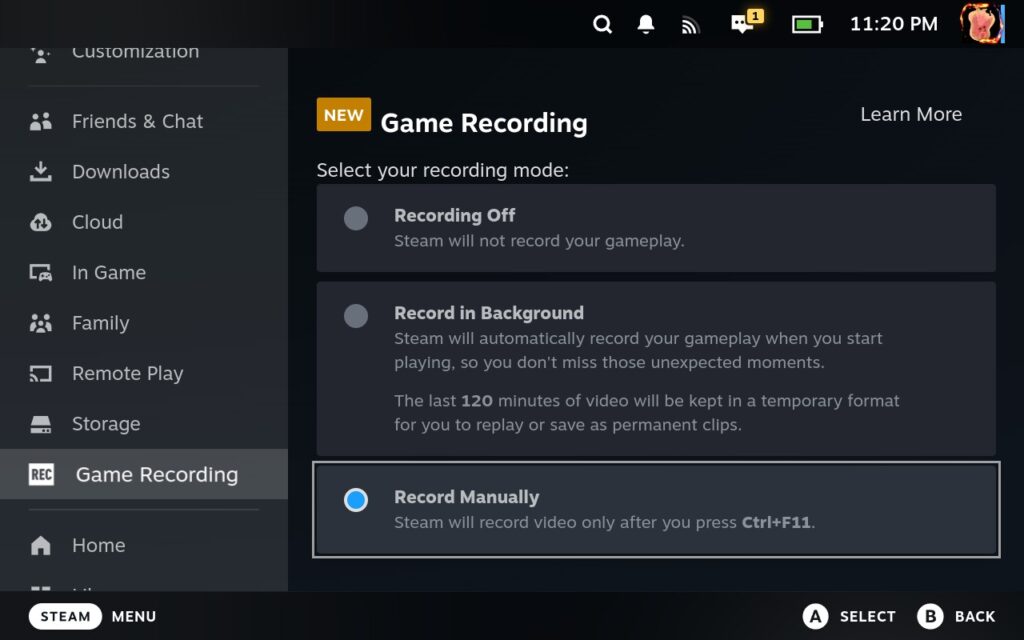
ゲーム内を録画する方法がわかったところで、録画のために変更できるすべての設定について説明したいと思います。これらの設定はクライアント設定のゲーム録画タブにあります。
録画モードには2種類あります:バックグラウンドで録画」と「手動で録画」だ。この2つのうち、後者はより明白で、手動で録画を有効にする必要があります(上記でその方法を説明しました)。バックグラウンドで録画する場合、これを選ぶと自動的にゲームが録画され、最後の2時間(または120分)が一時的に保存されます。
もう少し下に進むと、録画品質、最大フレームレート、ビデオの高さを変更できる。最大ビデオの高さは「制限なし」にしておくと、自動的にアスペクト比が正しく設定され、最大フレームレートは30と60のオプションしかない。一方、録画品質は低、中、高、ウルトラの間で変更できる。ウルトラは全体的に最も見栄えが良いが、最も容量を消費し、低は最も容量を消費しないが、見栄えは良くない。
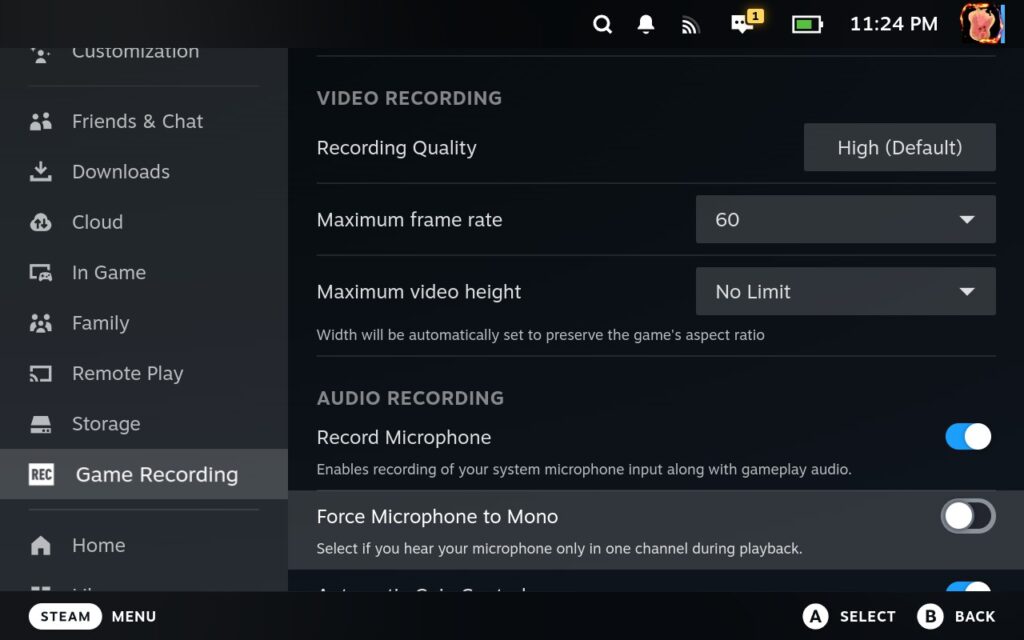
また、マイクを接続し、ゲームオーディオだけでなく自分自身を録音することもできます。これをオンにすることで、音声を録音するデバイスを選択したり、2つのオーディオチャンネル(ステレオ)ではなく1つのオーディオチャンネル(モノラル)に強制的に設定したり、一貫性を保つために録音レベルを自動調整したりすることができます。音声チャンネルをStereoから変更する理由が見当たらないので、私はオフのままにしておきますが、他の2つをオンにしておくことは一般的に素晴らしいことです。
録音の編集
素晴らしい録音ができたが、20分もある。そこで編集の出番です。編集は比較的簡単です!まず、クライアントのメディアセクションにあるクリップにアクセスします。それをクリックすると、ビデオをスクロールして見ることができます。
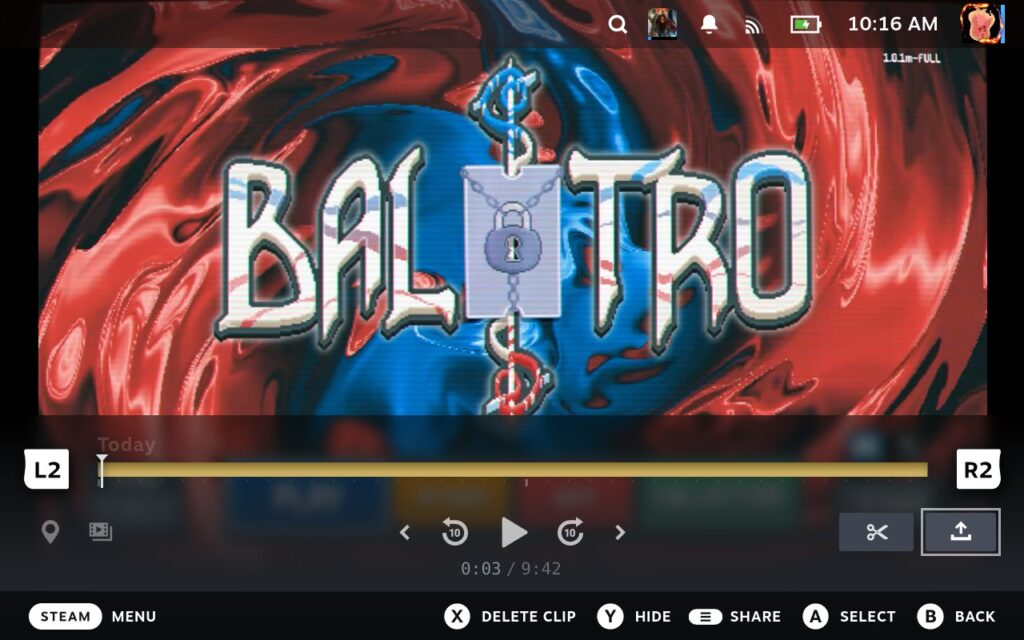
また、対応ゲームのタイムラインの見え方にも違いがあります。タイムライン上にランダムなアイコンが表示されたり、録画中にゲーム内で起こることを強調するために開発元が特別な機能を追加したかどうかによって色が少し変わったりします。
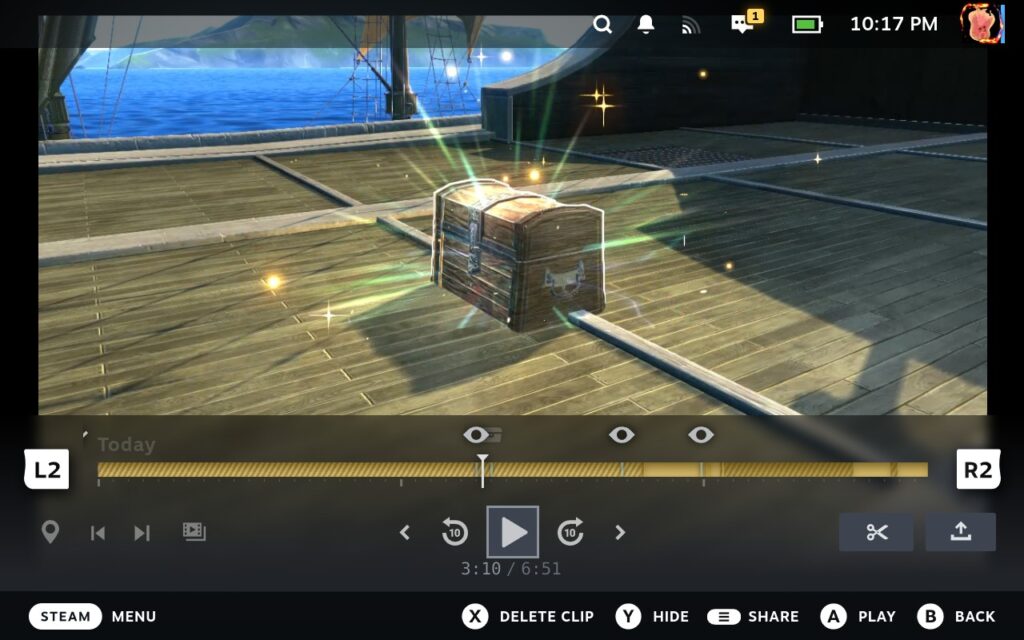
これを行うには、クリップしたい録音のセクションに移動し、右下のScissorsボタンを押します。すると、クリップの長さを編集したり、クリップの開始位置と終了位置を選択できる新しい画面が表示されます。クリップの長さは、どこから始めても10~12秒になります。右下にある2つの新しいハサミアイコンを使って、長さを長くすることができます。左の点線のアイコンはクリップの開始位置を調整し、右の点線のアイコンはクリップの終了位置を調整します。左右のトリガーを使ってタイムラインに沿って移動し、クリップを好きなように整列させてから、これらのボタンで長さを設定できます。
左側の丸と点線のボタンを押すと、クリップの長さを最初から見ることができ、虫眼鏡を押すとクリップが拡大され、細かい変更を加えることができます。
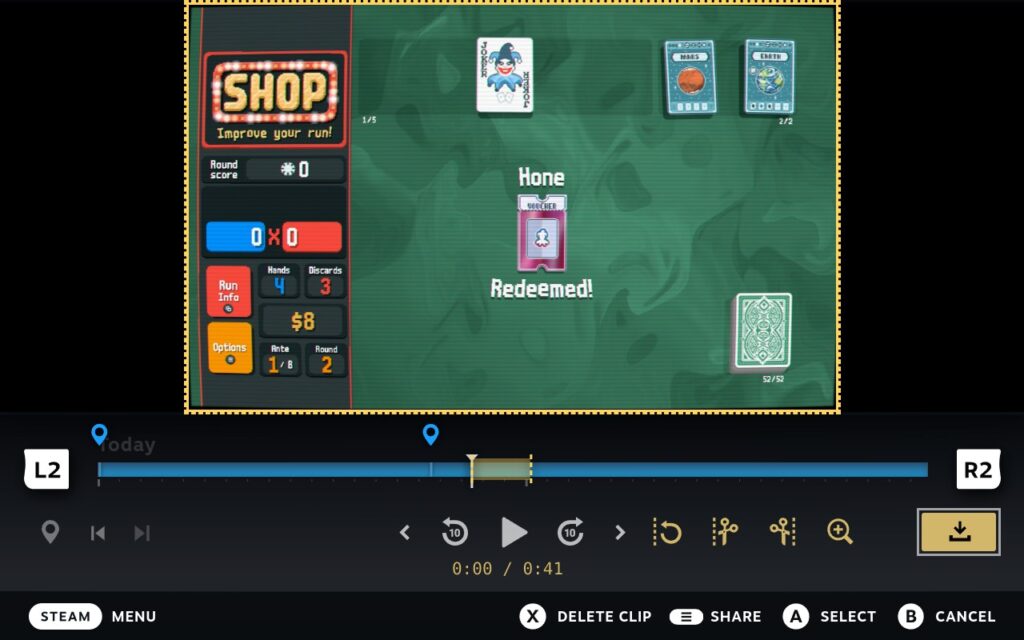
クリップの調整が終わったら、右下にある "Save "ボタンをクリックすると、"Save Clip"(古い録音を削除する)または "Save new Clip"(録音はそのままに、まったく新しいクリップとして保存する)が選択できます。共有オプションもありますが、それはまた後ほど。
画面の左側では、タイムラインにマーカーを設定し、その場所に戻ってくるようにすることができる。
友人と分かち合う
クリップが完成し、友達と共有する準備が整いました!この方法は複数あり、どれもとても簡単です。
クリップを共有するには4つの方法があります。ネットワーク上の別のデバイスに送信する方法、携帯電話に直接送信する方法、クリップをチェックアウトするためのQRコードリンクを作成する方法、Steamのチャットに直接共有する方法です。デバイスに直接送信する場合は、相手側のデバイスで自分のアカウントにログインする必要があります。携帯電話に送信」では、Steam モバイルアプリから送信でき、「QR コードリンク」では、誰でも QR コードをスキャンしてクリップをダウンロード/閲覧できます。また、誰かとチャットしているときにクリップをアップロードすることもできます。
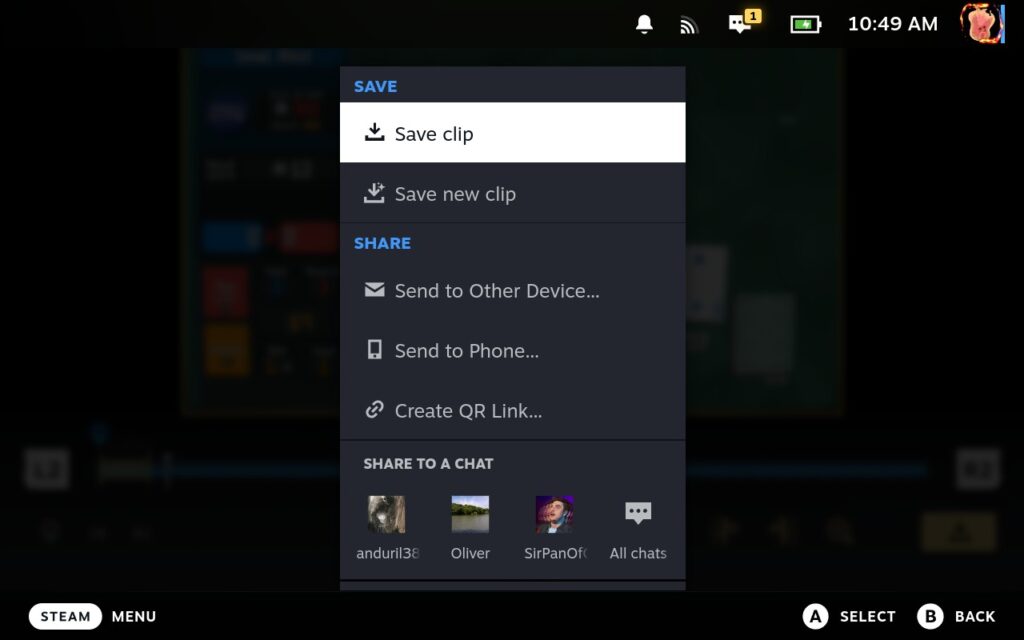
しかし、ここで注意すべき限界もある。
大きすぎたり長すぎたりするクリップは送信できません。共有するための3つのクイックオプションにはすべて制限があります。自分の携帯電話に送信したり、チャットで直接共有したり、QRリンクを作成したりする場合は、クリップの長さを最大59秒に抑える必要があります。他のデバイスに送信する場合は、クリップ全体のサイズを100MB以下に抑える必要があります。コンテンツ制作者にとって非常に便利な、より大きな録画を使用する方法があります。
大きなクリップをMP4ビデオとして書き出す
コンテンツ制作者であれば、動画用にゲームプレイを録画したいと思うかもしれません。しかし、録画したものはMP4形式ではなく、Steamだけが読める形式になっています。ありがたいことに、それをエクスポートする方法はありますが、ちょっと手間がかかりますし、ゲームモードからはできません。
まず、デスクトップモードに移行します。Steamライブラリに移動し、録画とスクリーンショットを表示します(上部の「表示」タブをクリックし、「録画とスクリーンショット」を選択します)。そこで使用したいクリップを右クリックし、"共有 "を選択します。一番上に "Export Video File "という新しいオプションがあるはずなので、それをクリックしてください。
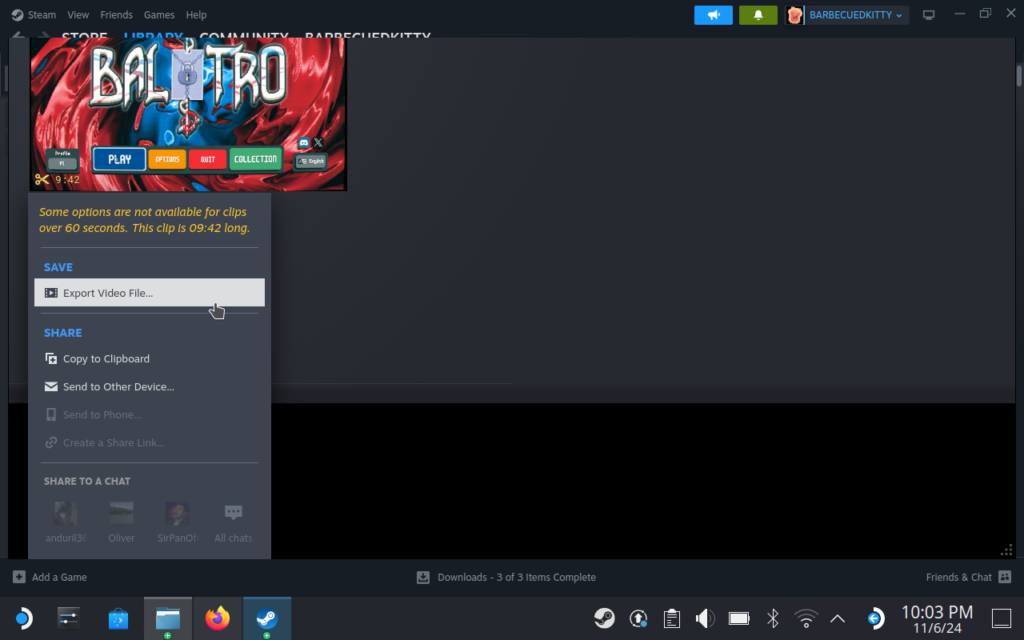
その後、いくつかのエクスポート設定を変更する新しい画面に移動します。あなたのビデオをエクスポートするための3つのタブがあります:オリジナル、ファイルサイズ、カスタムです。オリジナルは最も簡単なもので、何も変更せずにクリップをエクスポートします。ファイルサイズでは、スライダーでファイルサイズを変更することで、エクスポートする前にクリップを圧縮し、品質を下げることができます。カスタムでは、フレームレート、ビットレート、コーデックの変更など、書き出す前にカスタマイズできるオプションが増えます。
各オプションでクリップの名前と保存先を変更できますが、デフォルトではhome/deck/videosフォルダに保存されます。上部には、長さ、解像度、フレームレートだけでなく、推定ファイルサイズとビットレートも表示されます。
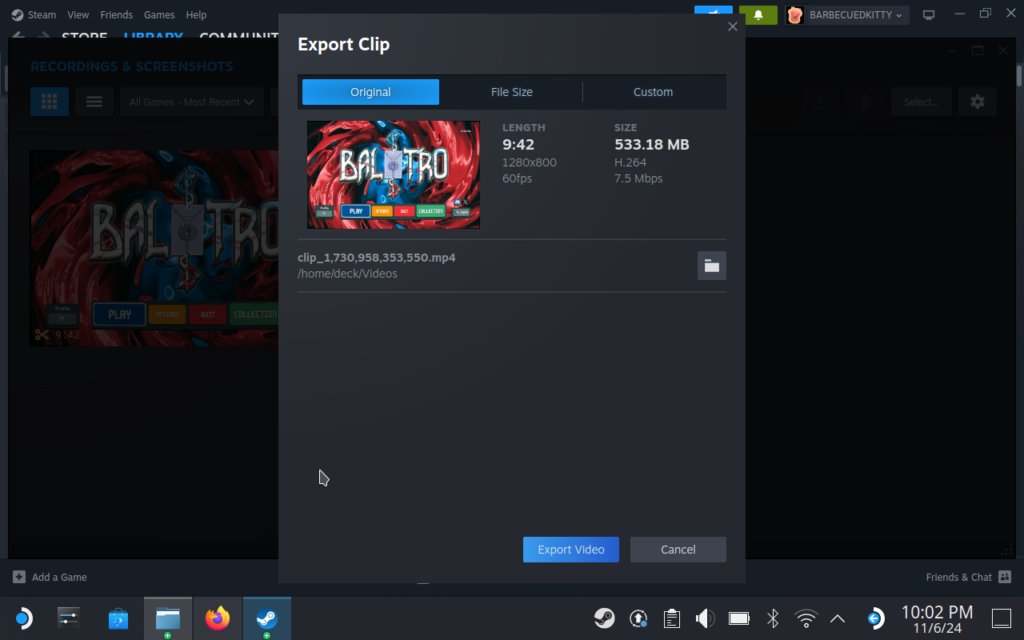
決めたら、"Export Video "を押してください!クリップの長さや最終ファイルのサイズにもよりますが、書き出しには時間がかかります!
ゲーム録画について知っておくべきことは以上です!将来、この機能が少し変わる可能性はありますが、今のところ、これでできることはすべてです。
このガイドを楽しんでいただけたのであれば、他のコンテンツもチェックしてみてください。 SteamDeckHQ!あなたのゲーム体験に役立つ様々なゲームレビューやニュースをお届けします。お探しのものが ニュース, ヒントとチュートリアル, ゲーム設定とレビューまたは最新のトレンドに敏感でありたい方。 カバーしています!




ththank you for sharing this content
ありがとう、ノア。とても役に立ったよ。
ゲームセッションを録画したことがなかったので、エルデンリングでの戦いの小さな録画を共有できてうれしいです。このガイドを見つけるまで、大きなビデオをエクスポートする方法がわかりませんでした。
乾杯
Valveには、ゲームモードからシームレスに動画をエクスポートできるようにしてほしい。
まあいい。
キーボードショートカットでクリップを作成する方法はありますか?
私はマウスとキーボードでゲームをプレイすることが多いのですが、今はSteamデッキの「A」ボタンを押すことでしか録画できません。
現在、ゲーム録画とバックグラウンド録画のホットキーは変更できるようですが、クリップのホットキーは変更できないようです。いろいろ調べてみます!
このサイトを見ている人はいますか?
Our analytics say yes, lots of people are looking at our website 🙂
デッキを右クリックして、共有オプションを見つけることができません。表示か削除しかない?