

オーバーウォッチ2は現在Steamで入手可能なため、このガイドは古いものとなっています。オーバーウォッチ2をSteamにインストールし、プロトン互換レイヤーを介して実行すると、ピックアップ&プレイ体験ができます。
オーバーウォッチ2が発売されてしばらく経つが、Steamデッキで動作させるのに苦労している。リリース当初はシェーダーキャッシュの問題があり、3~4分動かすとゲームがフリーズしてしまった。Bottlesを使う最もポピュラーな方法を含め、いくつかの回避方法があったが、これにはBottlesをインストールし、Caffeをインストールし、BattleNetをインストールする必要がある。しかし幸運なことに、最新のProton GEアップデートにより、オーバーウォッチ2はより簡単にプレイできるようになった!
プロトンGEの制作者であるGloriousEggroll氏とディスカッションしたところ、彼はLutrisを使用し、そこからプレイすることを推奨しているとのことだった。このガイドには両方の方法を記載するつもりだったが、今のところ、Steamを通して直接プレイする方が圧倒的にパフォーマンスが良い。プレイ中、他の人と遭遇したときにドロップすることがある。しかし、しばらくすると、これらの低下は解消される。Lutris版ではまだわずかなドロップがありますが、Steam直接版ではまったくありません。パフォーマンスが同等になったら、このガイドにLutrisを追加します。
Proton GEとBattleNetのダウンロードとインストール
プロトンGEとバトルネットのダウンロード
このガイドの最初のステップは、Proton GEとBattleNetという必要なツールをすべて入手することだ。また、このガイドではデスクトップモードである必要があります。すべてのインストールが完了したら、ゲームモードからスワップしてプレイすることができます。Proton GEについては、Discover StoreからProtonUp-QTを使用して入手する方法のガイドを作成しました。Steamが終了していることを確認し、Proton GE 7-39をダウンロードしてください。この記事を書いている時点では、これは最新バージョンであり、今後のバージョンがオーバーウォッチ2とどのように相互作用するかはわかりません。新しいプロトンをダウンロードしたときにSteamが開いていた場合は、Steamを閉じて再度開き、プロトンGE 7-39を表示させる必要があります。
インストールが終わったら、バトルネットをダウンロードしよう。バトルネットのページに行き、"Download for Windows "をクリックする。自動的にインストーラーがダウンロードされます。
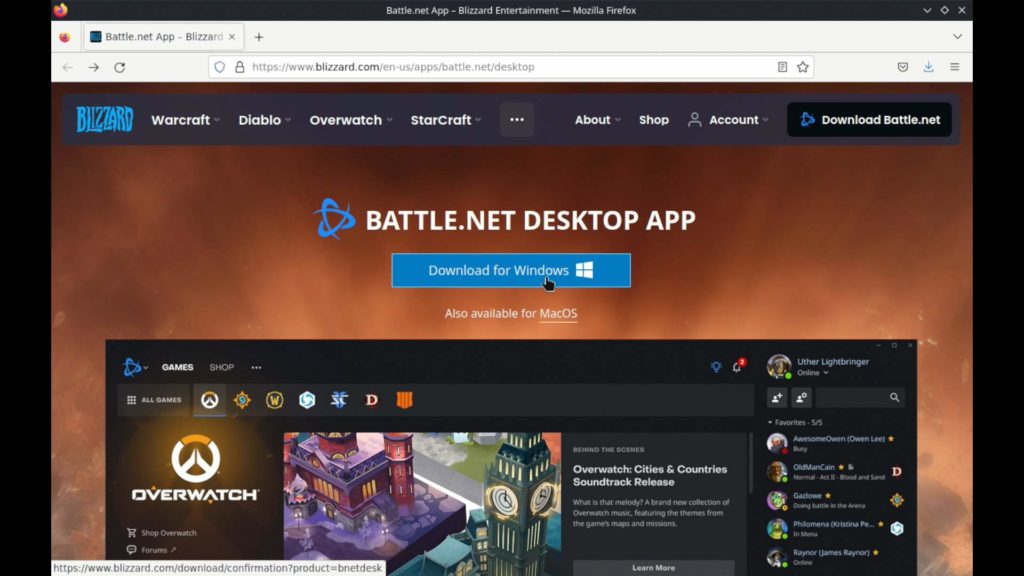
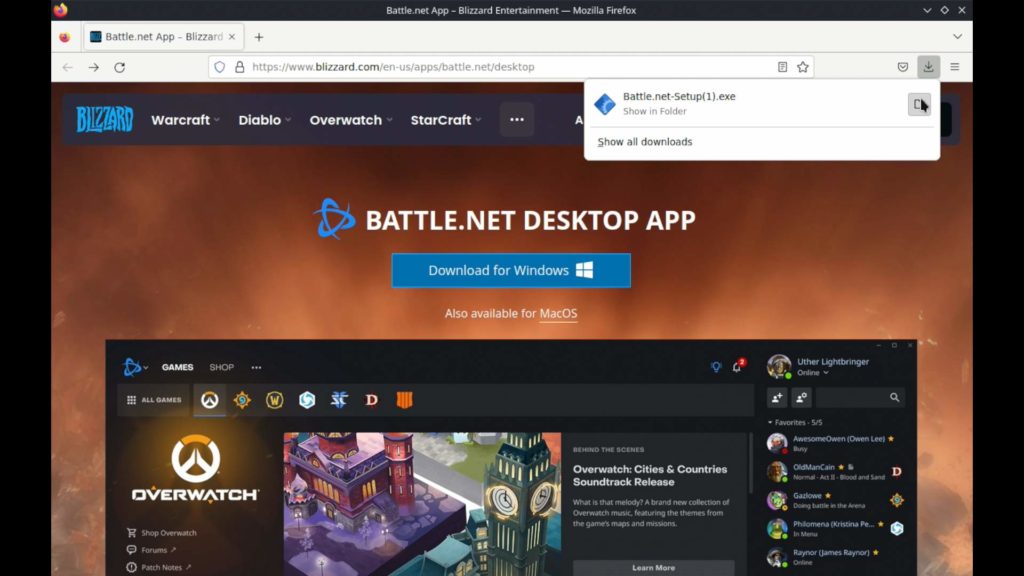
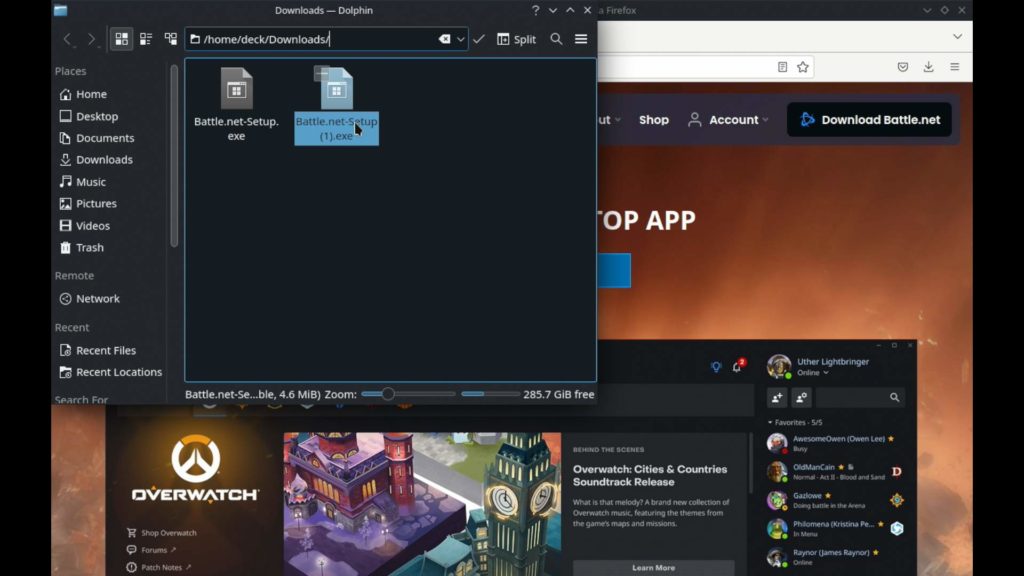
ダウンロードが完了したら、Firefoxまたは各ブラウザのダウンロードボタンをクリックし、ダウンロードしたフォルダに移動します。どこにインストールされたかはすぐにわかるのでメモしておいてください。Firefoxはデフォルトで/home/deck/Downloadsフォルダにダウンロードします。
バトルネットのインストール
さて、BattleNet Launcherをインストールしなければならない。インストーラーのダウンロード先ははっきりしているので、Steamにアクセスしよう。ライブラリタブに進み、左下の「ゲームを追加」→「Steam以外のゲームを追加」をクリックする。
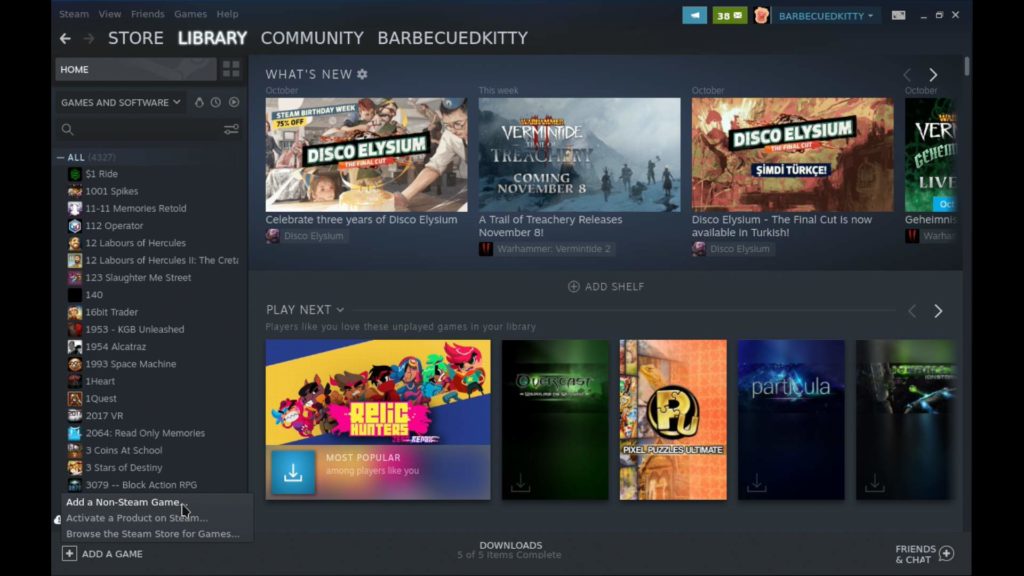
そうすると、新しいウィンドウがポップアップします。一番下の "Browse "をクリックする。その一番上の "Look in "テキストの横にドロップダウンメニューがあるはずです。それをクリックして/home/deckを選択してください。
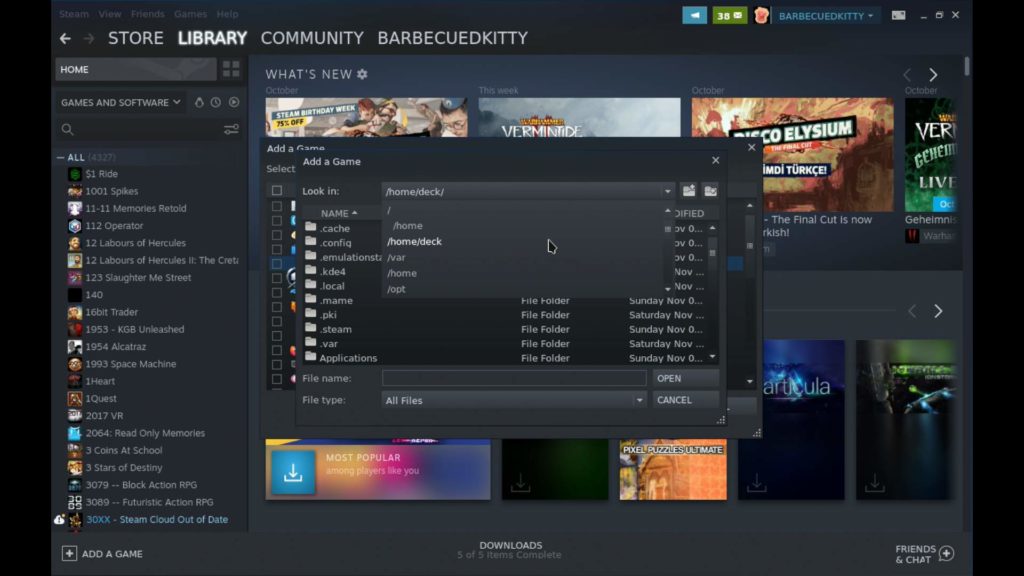
そこから「Download」フォルダまでスクロールダウンし、ダブルクリックします。次に、一番下にある「File type:」のドロップダウンから「All Files」を選択します。そうすると、BattleNet Setup EXEが表示されるはずです!
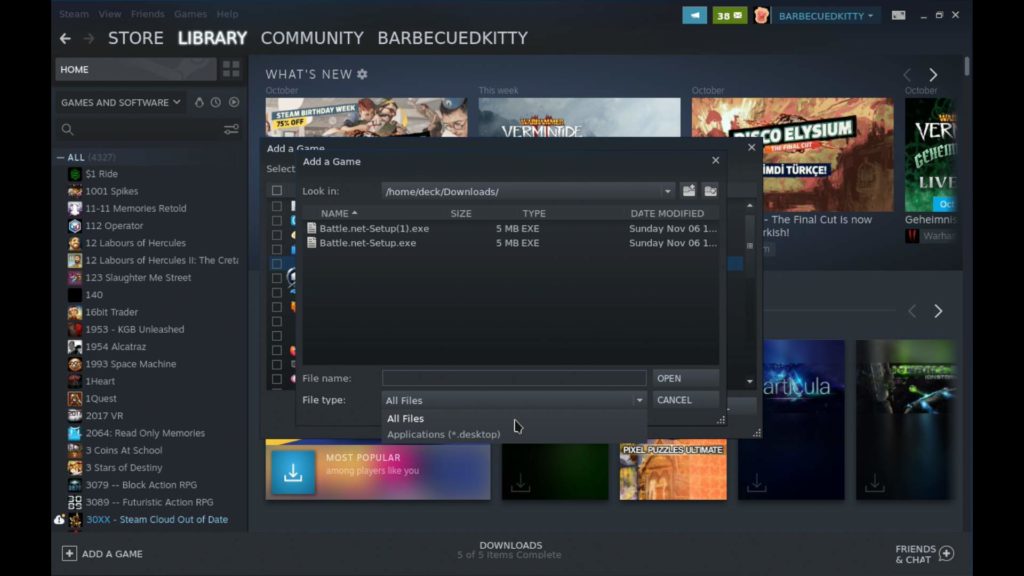
セットアップEXEをクリックし、「開く」をクリックします。Steam以外のメインゲームウィンドウに戻り、EXEの横にチェックボックスがあるはずなので、「Add Selected Programs」をクリックします。これで、アートワークやロゴのない、ただ直接「Battle.net - Setup.exe」という名前のEXEがライブラリに表示されます。
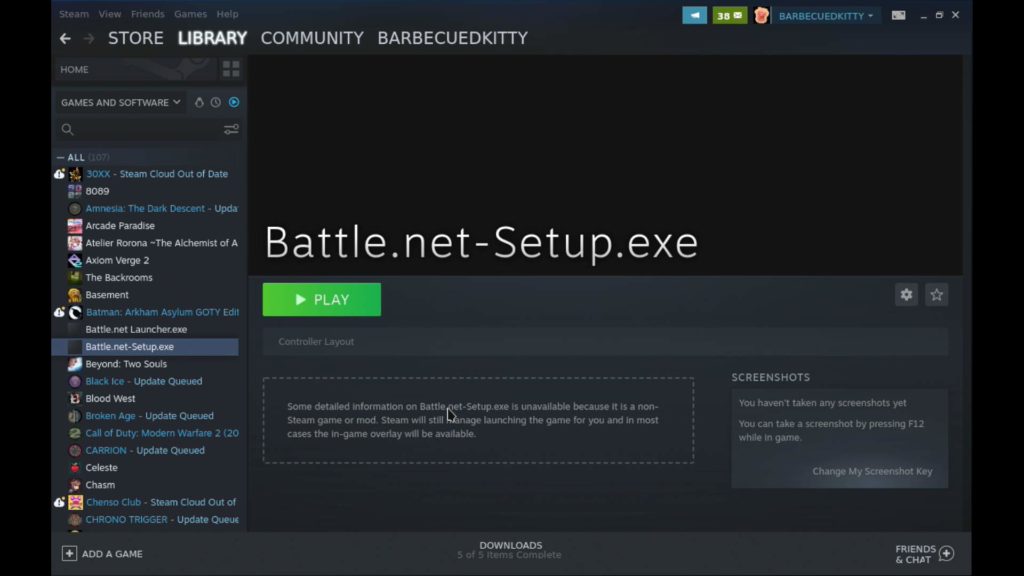
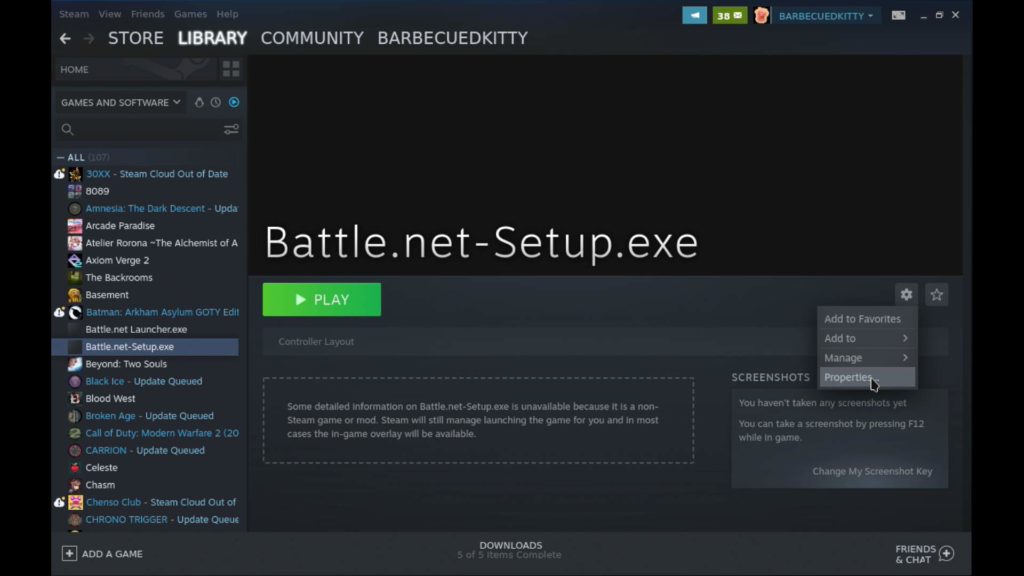
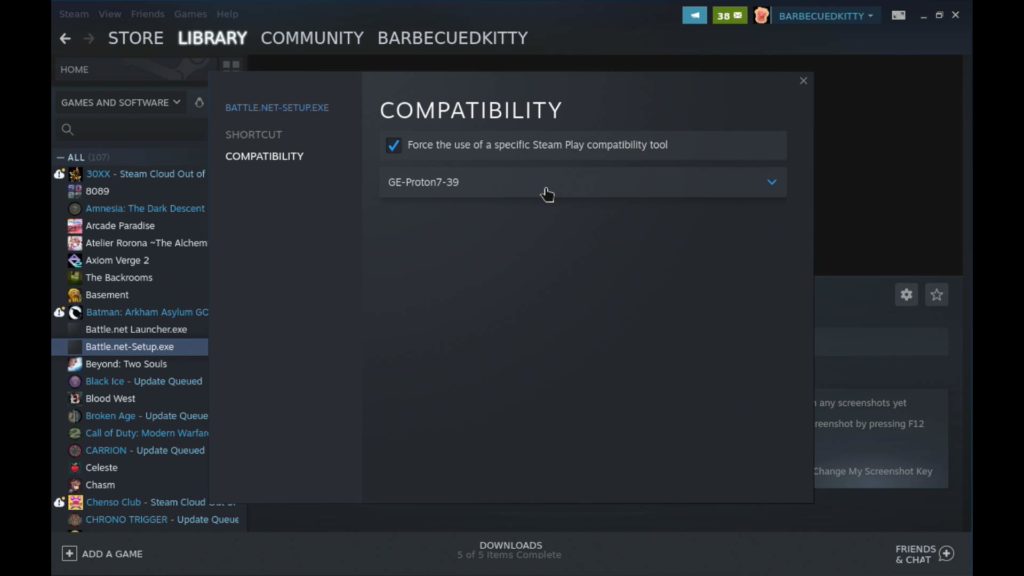
再生する前に、正しいプロトンGEに切り替える必要がある!セットアップの歯車に行き、"Properties "をクリックする。互換性」タブに移動し、チェックボックスをオンにして、リストから「GE-Proton7-39」を選択します。それからウィンドウを閉じ、Steamでセットアップを再生/起動します。
重要:インストール場所の変更
これで通常のインストーラーの手順が開始されるはずです。これは自分でもできますが、1つだけ非常に重要なことがあります:BattleNetのインストール先を変更することです。バトルネットのインストール先を変更することです。インストール先がわかっているのであれば、必ずやらなければならないことではありませんが、長期的には非常に楽になります。
インストール場所」の画面になったら、先に進み、変更をクリックする。
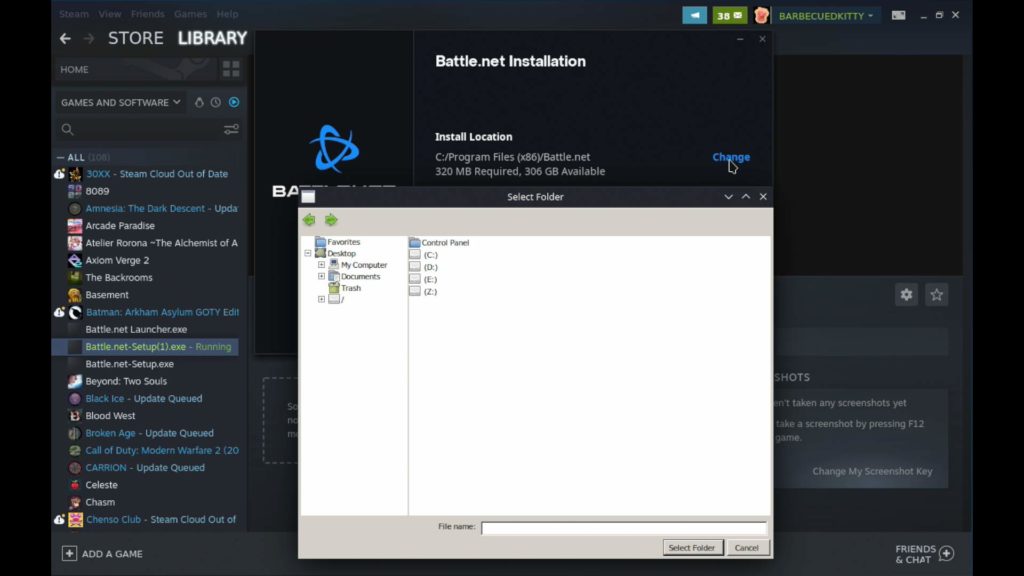
デフォルトではCドライブになるが、これはプレフィックスの中に存在するため、アクセスするのがもっと面倒になる。この画面が表示されたら、Z ドライブをクリックします。このドライブは実際の SteamOS ファイルシステムで、より簡単にアクセスできます。ここから「home」をクリックし、「deck」をクリックします。このガイドと私個人の目的のために、私はDolphinのこのディレクトリに「Games」フォルダを作成し、そこにインストールしました。必要であれば、デスクトップ上にバトルネット用のフォルダを作成し、その中の「Desktop」フォルダに移動してください。目的のフォルダを見つけたら、その上で一度クリックし、「フォルダを選択」をクリックします。
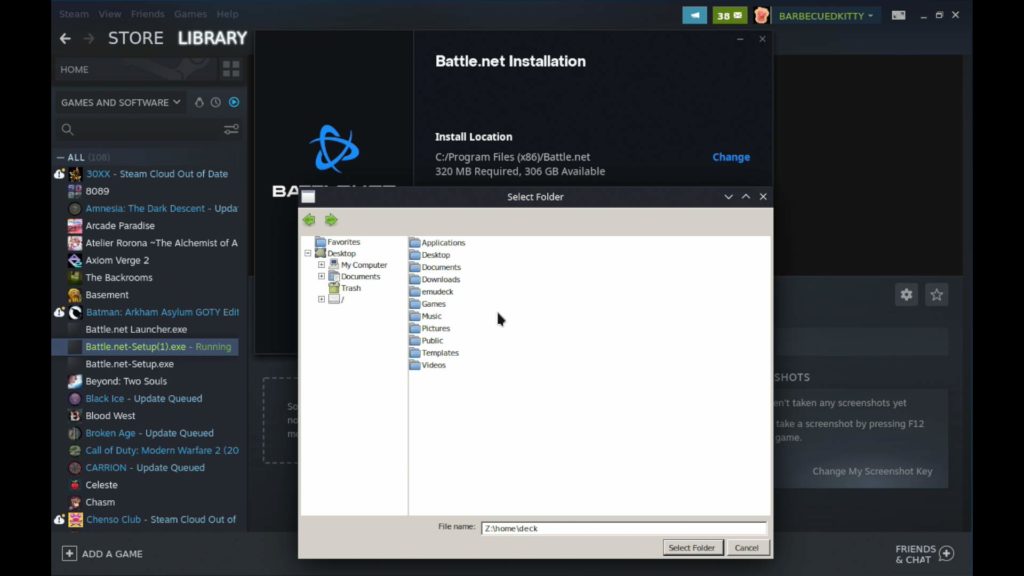
また、"Launch Battle.net when you start your computer"(コンピュータ起動時にBattle.netを起動する)のチェックを外すことをお勧めするが、これはあなた次第だ。その後、continueを押せばOKです!選択したフォルダにバトルネットがインストールされます。インストールが終わると、自動的にログイン画面が表示され、ログインするとランチャーが起動します!
SteamへのBattleNetの追加とオーバーウォッチ2のインストール
BattleNet Launcherがダウンロードできたので、Steamに直接追加する必要があります。まず、追加したセットアップ非Steamゲームを削除し、再度「Add a Game」→「Add a Non-Steam Game」をクリックする。先ほどと同じ手順で、バトルネットをインストールした場所に移動し、「Battle.net Launcher.exe」をSteamに追加します。新しいBattle.netフォルダにあるはずです!
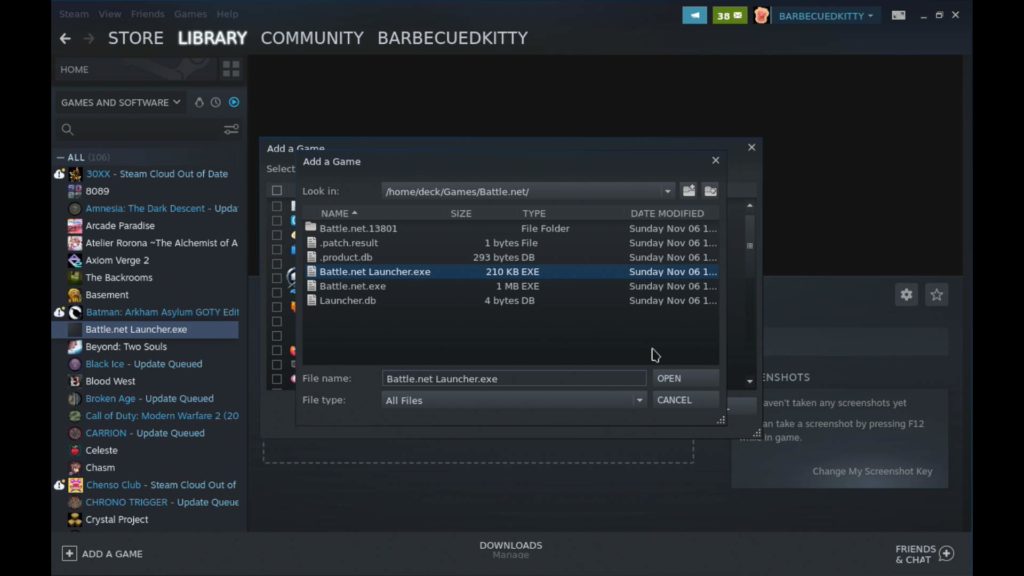
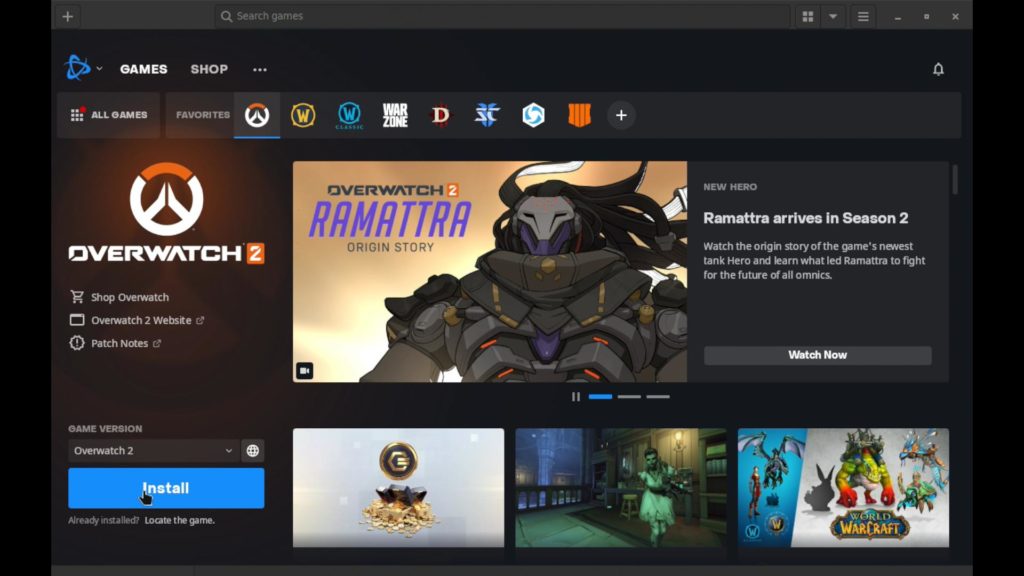
セットアップと同様に、互換性がGE-Proton7-39に強制されていることを確認する。この後、起動してください。ログイン後、ランチャーが表示され、オーバーウォッチ2をダウンロードすることができます!前回同様、インストール先をバトルネットをインストールしたフォルダか、別のフォルダに変更することをお勧めする。左側の"/"の隣にある+をクリックして、ドロップダウンからフォルダに移動する必要があるかもしれません。
その後、ダウンロードを押せば完了だ!これで、『オーバーウォッチ2』をプレイしたいときはいつでも、Steamからランチャーを起動し、『オーバーウォッチ2』の「プレイ」ボタンをタップすれば準備完了だ!オーバーウォッチ2」のレビューは近日中に公開される予定だ!



これはもう動かない。インストーラーは "Updating Battle.net Update Agent... (45%) "で永遠に止まってしまいます。
オーバーウォッチ2はSteamでネイティブに配信されているので、これはもう必要ない。Steamからインストールしてください。
ダウンロードの際、ウィンドウズでのみ利用可能と表示されます。
Windows用のゲームだが、SteamのProton経由で問題なく動く。
このガイドの一番上に、もう古いので必要ないという注釈を入れました。このガイドは、Battle.netをインストールし、Battle.net経由でオーバーウォッチ2をインストールし、Steamでプレイするためのものです。オーバーウォッチ2がSteamで発売されたので、このガイドに従う必要はなく、オーバーウォッチ2をインストールしてプレイすればいい。