

数日後に迫ったDiablo 4の完全版リリースに伴い、Steamデッキへのインストールと実行方法について多くの質問をいただいています!Battle.netを含む全てのランチャーのインストール方法についてのガイドはありますが、それは一般的なガイドです。ここでは、Battle.Netに特化し、可能な限り簡単な方法でインストールし、デッキにインストールする方法について詳しく説明します。
Steamデッキでゲームがどのように動作するのか気になる方は、「Diablo 4 First Look」でこれまでの推奨設定をご覧ください。
非SteamLaunchersでのBattle.Netのインストール
プレイする前に、Battle.Netランチャーをインストールする必要がある。Lutrisを使ったり、exeを直接インストールしたり、Bottlesを使ったりといろいろな方法があるが、どれも余計な手順が必要だ。幸運なことに、moraroy氏が作成した非常に簡単なツールを使えば、ランチャーをプレフィックスフォルダにインストールできるだけでなく、Proton GEもインストールできるので、ランチャーと一般的に使用することができる。
ステップ1:
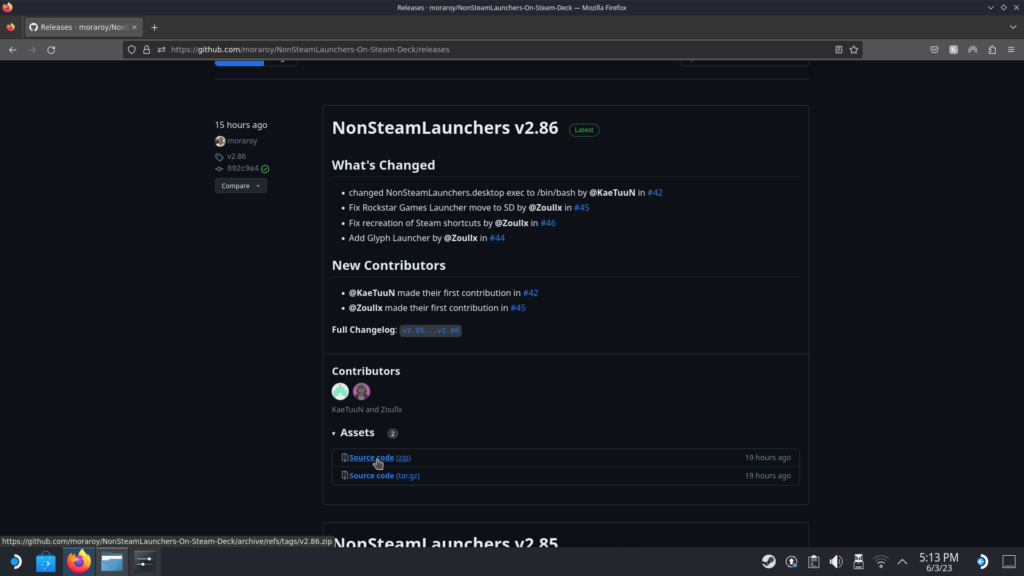
GitHubのリリースページからNonSteamLaunchersをダウンロードしてください。ソースコード(zip)をダウンロードしてください。必ずトップバージョンを選んでください(執筆時点では2.86です)。
ステップ2:
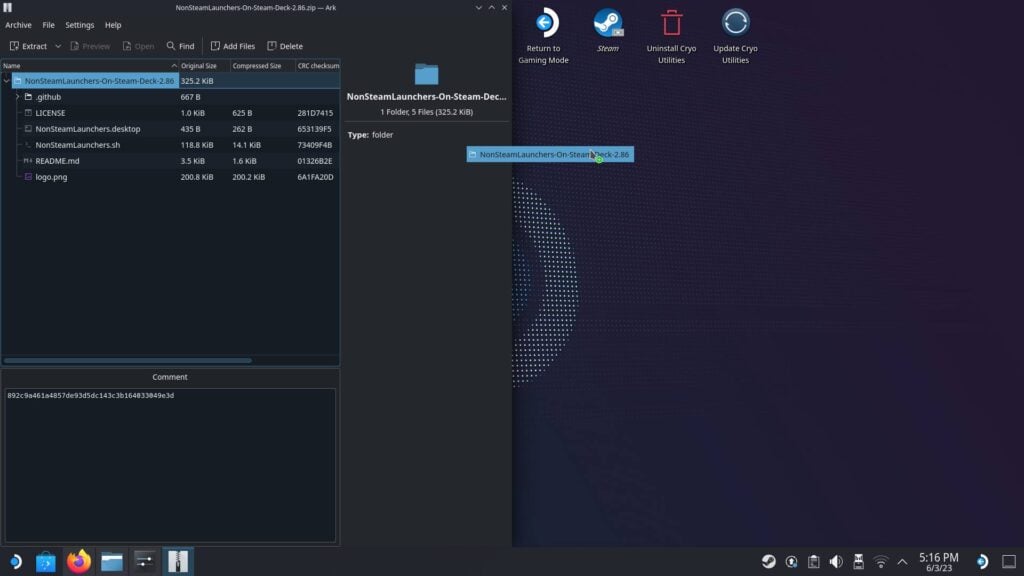
ダウンロードしたzipを開き、中のフォルダをデスクトップ(またはお好きな場所)に解凍してください。すべて別のプレフィックス・フォルダーにインストールされるので問題ありません。
ステップ3:
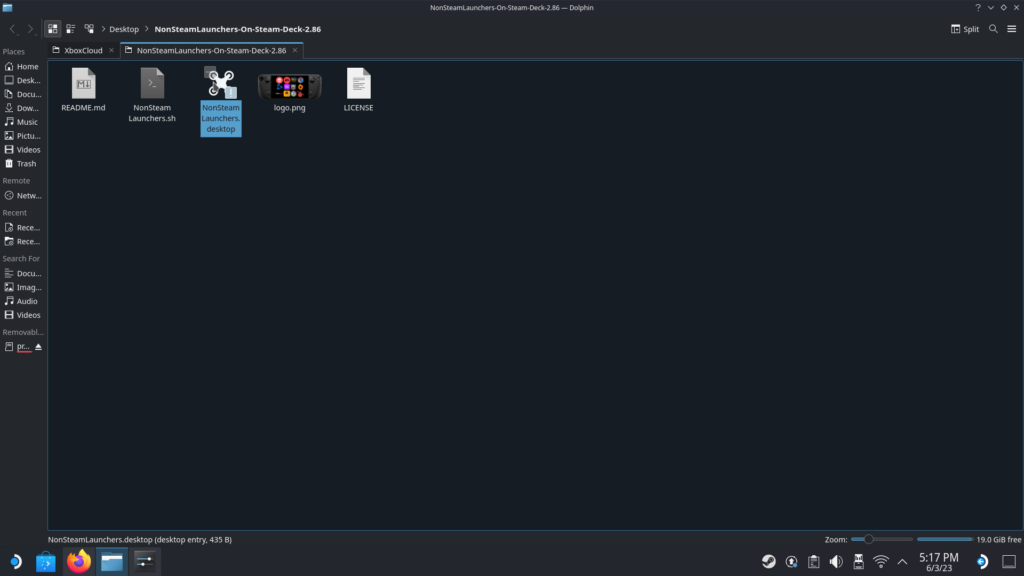
NonSteamLaunchers.desktopファイルをダブルクリックして実行します。本当に良いか聞いてくるので、必ず "continue "を押してください。
ステップ4:
インストールしたいランチャーを選んでください!完了したら、"OK "を押してNonSteamLaunchersに任せましょう!プログラムは自動的に最新のProton GEを検知してインストールし、互換レイヤーを使って自動的にBattle.Netをインストールします。各ランチャーを1つのフォルダにまとめるのではなく、それぞれのフォルダにまとめたい場合は、"Separate App ID's "オプションを選択することもできます。
インストール先の共有プレフィックス・フォルダーは以下の通り:
/home/deck/.local/share/Steam/steamapps/compatdata/NonSteamLaunchers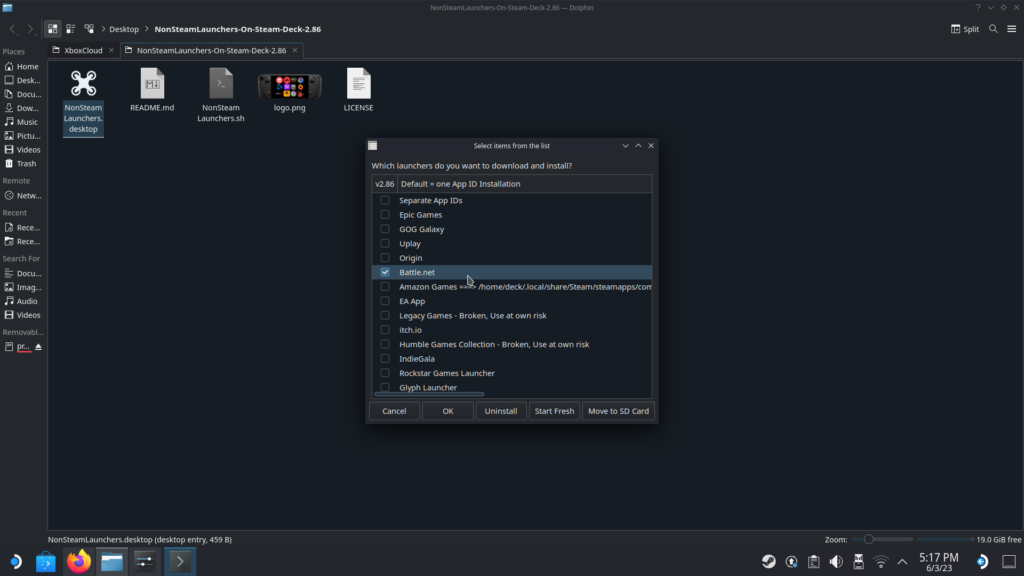
ステップ5:
インストールが終わると、プログラムはSteamを再起動し、ショートカットがライブラリのSteam以外のセクションに表示されるようにします。私の場合、デスクトップモード中にプログラムがこれを実行し、代わりにビッグピクチャーになったので、ビッグピクチャーを終了し、手動でゲームモードに戻る必要がありましたが、ショートカットは表示されるはずです。
ステップ6:
これが完了したら、2つのことを確認する必要がある:1つ目は、ショートカットがProton GE(最新バージョンであればどれでもよい)を強制していることを確認すること。2つ目は、コントローラーのレイアウトが「ジョイスティック付きゲームパッド」になっていることを確認すること。ランチャーを簡単に操作するために、左右のトラックパッドをマウスとして機能するように変更することをお勧めする。
これで、Battle.Netを起動して開くことができます。そうすれば、新しいランチャーにあるゲームをインストールできるようになります。これらはデフォルトで内蔵ストレージに保存されるので、空き容量があることを確認してください!
ディアブロ4のダウンロードとインストール
Battle.Netを開けるようになったので、Diablo 4をセットアップしてインストールする必要がある。これはランチャーさえ入ってしまえば比較的簡単なことだが、それとは関係なく説明する。
Diablo 4をクリックし、"Install "をクリックします。そこから、インストールフォルダやその他のオプションを変更するオプションが表示されます。これは独自のプレフィックスフォルダ内にあるため、インストール先を変更することはありませんが、自分が何をしているかわかっているのであれば、ここで変更することができます。どうせゲームモードでプレイするのがメインなのだから、デスクトップのショートカットは作らないほうがいいだろう。
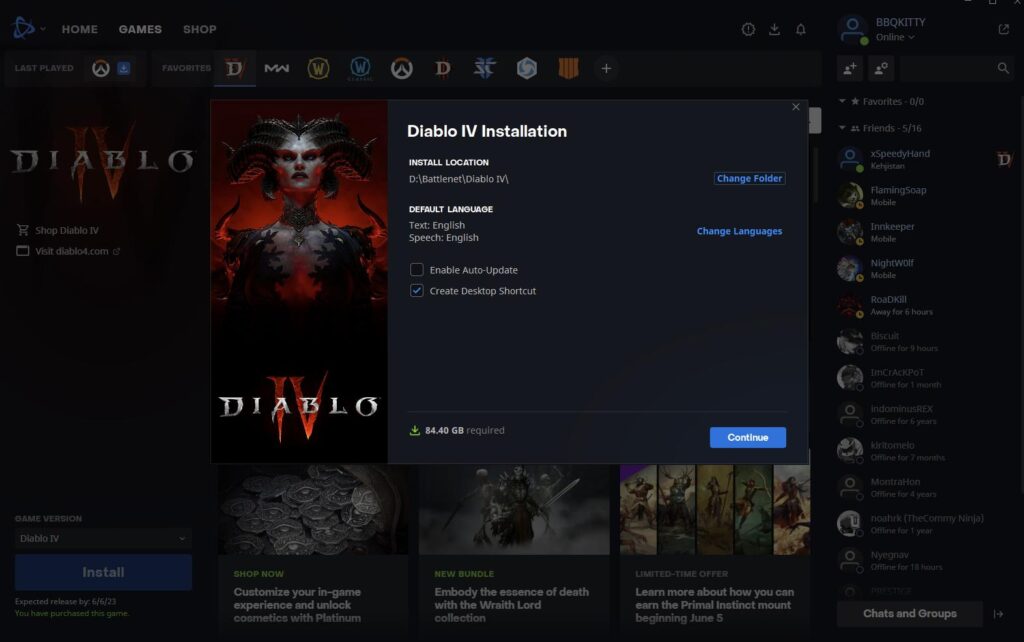
続行をクリックしたら、"High-Resolution Assets "オプションのチェックを外します。これらのアセットは巨大で、主にデッキがスクリーンで出力できる解像度よりも高い解像度のためのものです。このチェックを外すと、インストールサイズが84gbから46gbになり、約38gbの容量を節約できます。次に、インストールを開始します!
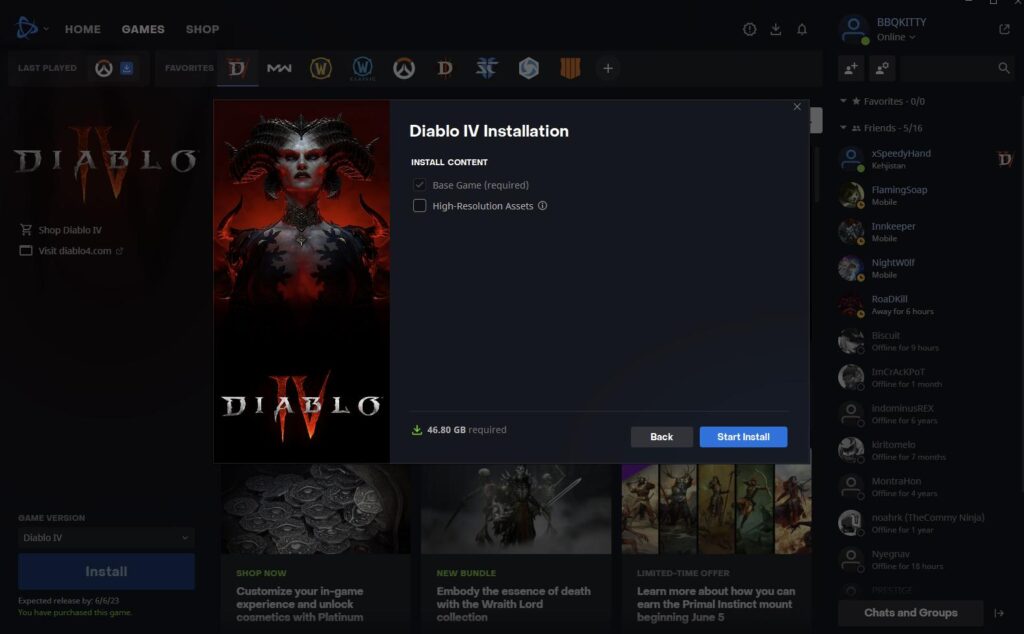
これが終われば、準備完了です!ゲームがインストールされ、いつでもBattle.Netを開いてプレイできるようになります。このゲームはオンライン専用なので、常にインターネット接続が必要です!
Diablo4をSteamデッキでプレイするのは夢のようだ。完全なレビューのためにまだプレイしている最中だが、どのようにプレイするのがベストなのか、初期設定について説明したファーストルックをご覧いただきたい!
このガイドを楽しんでいただけたなら、ぜひSteamDeckHQ の他のコンテンツもチェックしてみてください!私たちはあなたのゲーム体験に役立つこと間違いなしの様々なゲームレビューやニュースを取り揃えています。ニュース、ヒントやチュートリアル、ゲーム設定やレビューをお探しの方も、最新のトレンドを知りたい方も、ぜひご利用ください。



トラックパッドをマウスとして使用する場合、battle.netランチャーでスチームボタンを押し続けないと「左」クリック機能が働かない。
コントローラーのレイアウトを "Gamepad with Joystick Trackpad "に変更し、そのレイアウトを編集して、左右のトラックパッドがマウスとして機能するようにした。
他にこの問題を抱えている人は?
参考までに、私はデッキをゲームモードにしている。
ここでの仕事に感謝する!
Thank you so much <3 We appreciate it immensely.
bnetランチャーがアップデートできない
この方法で気づいたもう1つの問題は、一度インストールするとバトルネットのアップデートができないことだ。
今日の午後、新しいアップデートがリリースされたのだが、再起動とアップデートをクリックするたびにプロセスが終了せず、Steam経由でアプリを「停止」せざるを得なくなった。
以前のBattlenetのバージョンでは問題なく動作していますが、いずれは何らかのアップデートが必要になり、現在ではこの方法は使えなくなると思います。
どの近道もない。
ごくまれに起こることが報告されています。そのプレフィックス・フォルダーに行って、非Steamゲームとして追加すれば、手動で追加できるはずです。これはNonSteamLaunchersの開発者も取り組んでいることです。
step 6に「まず、ショートカットがプロトンGEを強制していることを確認してください」とある。
どうすれば確認できますか?
Steamでショートカットの環境設定を開き、互換性タブでGE-Proton 8-3にチェックが入っていることを確認してください。
インストーラーを実行しましたが、Battle.netランチャーはどのライブラリにも表示されず、私のスチーム以外のゲームにも表示されません。これは他の人にとって問題ではないのでしょうか?
Battle.netがインストールされると、ゲームモードに戻り、そこから起動した。ディアブロ4(購入済み)を選択すると、「インストール」ボタンがなかった。
ゲームをインストールするには、絶対にデスクトップモードにする必要があるのでしょうか?
ディアブロ4をゲームモードでインストールしました。Battle.netにある他のゲームにもインストールボタンが表示されていますか?
すべてのbattle.netゲームで同じ問題を抱えています。正しいアカウントでログインしていることを確認しました。
次にどこへ行けばいいのかわからない。
ちょっと調べてみよう!
問題はゲームモードのBattle.netアプリの画面サイズだ。私も数日前にそうなりました。解決するには、デスクトップモードでBlizzard Launcherを起動し、フルスクリーンのボタンをクリックします。アプリを閉じてゲームモードに移行し、再びBlizzアプリを起動すると、OKになってインストールボタンが表示されるはずです。これでOKになり、インストールボタンが表示されるはずです。それでもうまくいかない場合は、いつでもデスクトップモードからゲームをインストール/起動できます。
Blizzardゲームへのチーム内ショートカットを作成する方法についての追加ガイドがあれば、ランチャーを経由しなくても済むのにと思う。
このツールはひどいもので、使うべきではありません。単一のプレフィックスフォルダを作成するということは、1つのゲームに影響する問題がすべてのゲームに影響する可能性があり、その理由がわからないということです。開発者自身、自分が何をやっているのかわからないとまで言っているのは結構なことだが、より確立され、よりよく設計された他の選択肢があるときに、ひどい設計の製品を賞賛すべきではない。
他のPrefixフォルダに分けるオプションもあります!Separate App IDs "オプションを選んでください!
インストール時にそのオプションにチェックを入れなかった場合、どのようにアンインストールしてやり直すのですか?
ツール起動時にアンインストールのオプションがある。