


Steamでは、多くの人がSteamデッキでプレイできることを望むゲームがたくさん発売されている。設定の変更が一切不要なものもあるが、多くのゲームには設定が必要だ!可能な限り最適に動作させてバッテリーを節約するためであれ、見た目が最も美しい状態できちんと動作させるためであれ、設定変更は、本来は動作しないはずのデバイスでゲームをうまく動作させるのに役立ちます。
私たちの最適化の多くでは、SteamOSからゲーム内まで多数の設定を変更します。設定を変更してプレイするのは簡単ですが、その設定が何をするのか、デバイスやゲーム自体にどのような影響を与えるのかを理解しておくとよいでしょう。このガイドでは、SteamOS(クイックアクセス)の設定と、すべてではないにせよ、ほとんどのゲームで見られる一般的なゲーム内設定について説明します。これは概要であり、深く掘り下げたものではないので、これらの設定についてもっと調べることを強くお勧めします。
SteamOSの設定(クイックアクセスメニュー)
バッテリーの節約とフレームレートの安定化に関して最も重要な設定は、SteamOSに組み込まれているものだ。これらはクイックアクセスメニューで簡単に確認でき、上部にあるプロファイルから個々のゲームごとに保存できる。
では、上から順番に、それぞれの設定とその活用法を説明していこう:
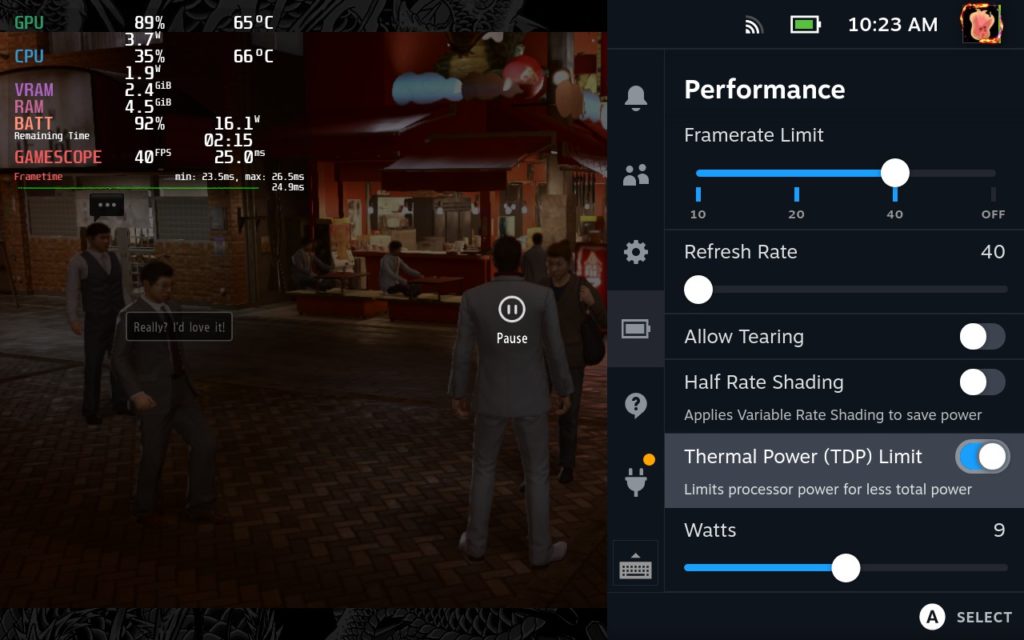
Framerate Limit(フレームレートリミット) - これは、ゲームのフレームレートが指定値を超えないようにする内部リミットです。バーの値はリフレッシュレートに直接関係し、レートは次のとおりです:リフレッシュレートの1/4、リフレッシュレートの1/2、リフレッシュレートと同じ値、上限なし。出力されるフレーム数を減らすことで、バッテリーを大幅に節約し、温度を下げることができます。
リフレッシュレート - これは、Steam Deck のディスプレイがリフレッシュされる限界値です。Steam Deck では、この値は 40~60 の間の任意の数値になります。この値を変更すると、フレームレートの上限にも直接影響し、バッテリーの寿命を延ばし、温度を下げることができます。
フレームレートとリフレッシュレートの値を一致させることは、1/2や1/4の値にするよりも常に良くなります。これらを利用することで、不安定なフレームレートを安定させることもできます。たとえば、上限が60または上限がまったくなく、フレームレートが42~47 FPS程度で推移している場合、リフレッシュレートと上限を40に設定すると、ゲームのフレームレートが安定し、バッテリーが節約され、全体的にスムーズに感じられるようになります。
Allow Tearing(ティアリングを許可する) - これは比較的新しいオプションで、SteamOSを通じてゲームのキャップまたはVsyncを無効にします。これは、リフレッシュレートが異なる外部モニターやテレビに出力する場合にのみ有効です。これを有効にすると、SteamOS が課す Vsync が無効になり、多少の画面ティアリングを伴う遅延が少なくなります。
ハーフレートシェーディング - これは電力を節約するために設計された可変レートシェーディングを適用します。このオプションはゲーム中のシェーディング品質を半分にします。私は個人的にこれをあまり有効にしませんが、より高いフレームレートを追求する場合、フレームレートの安定化に関して、このオプションが役に立つことがあります。
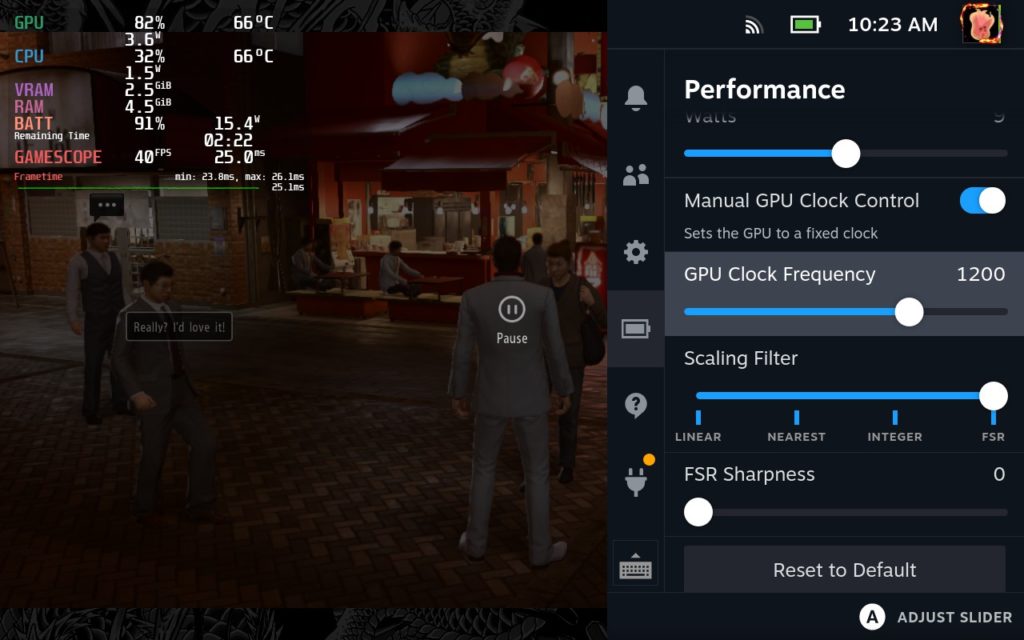
サーマルパワー(TDP)リミット - ゲームを実行するためにAPUに出力される電力量のリミットです。これは、バッテリー駆動時間を節約するためのビルドにおいて重要な要素です。HadesやTactics Ogreのようなゲームもあります:Hades』や『Tactics Ogre:Reborn』のように、必要以上に電力を消費するゲームもありますが、TDP制限で解決できます。TDP制限の範囲は3W~15Wです。私自身は、より高品質を追求するビルドでは9W前後でバランスを取るようにしています。また、使用電力が少ないことと、CPUとGPUの内部温度が低いことには直接的な相関関係があります。
Manual GPU Clock Control(手動GPUクロックコントロール) - このオプションでは、GPUクロックスピード周波数を手動で設定できます。Steam Deckはこれを自動的に行いますが、GPUが十分に使用されていない場合など、クロックスピード周波数を設定することがフレームレートの安定に本当に役立つ場合があります。バッテリーの節約にもなりますが、この設定はCPU/GPUの使用率を安定させ、フレームレートの乱れを抑えるために使用します。
Scaling Filter - Scaling Filterは、アスペクト比が16:10で、ネイティブ解像度1280x800未満の解像度をアップスケールするオプションです。これにはそれぞれ1152x720、1024x648、960x600の解像度が含まれます。スケーリングフィルタにも4つのオプションがあります:
リニア:アップスケーリングは一切なし。
ニアレスト:Nearest Neighbor(ニアレストネイバー)とも呼ばれるこのアップスケーリング方法は、4つの方法の中で最もシンプルで、ピクセルを出力に最も近いものに置き換えます。つまり、同じ色の複数のピクセルが隣り合って存在し、より高解像度の画像を作成しようとします。これにより、シャープなディテールは保たれますが、滑らかな画像にはギザギザが生じます。
整数:このアップスケーリング方法は、ゲームの各ピクセルを同色ピクセルの正方形または長方形のグループに変えます。ピクセルスタイルのゲームでは非常に便利ですが、3Dゲームはシャープネスが低下する傾向があります。
FSR:AMDのオープンソース・アップスケーリング方式。Lanczosアルゴリズムに基づき、FSRのこの反復(1.0)は、アンチエイリアス処理された低解像度の画像を使用し、空間的なアップスケーリングを使用して、ゲームがより高い解像度で実行されているように見せます。これは、3Dゲームをアップスケーリングするのに適した方法で、Steamデッキでは、より良く動作するように設定する必要が最もあるものです。
これらの設定を組み合わせることで、一般的にゲームの実行方法を改善し、最高のパフォーマンスとバッテリーの節約のために最適化することができます。これらはSteamOSに組み込まれた機能であり、他のシステムでは簡単にアクセス/利用できない。しかし、これは最適化方法の半分に過ぎず、大きなゲームではゲーム内での変更も必要な場合があります。
ゲーム内設定
各ゲームは少しずつ異なるため、これらの設定のすべてが表示されない場合や、ゲームに固有の他の設定が表示される場合がありますが、ここでは、一般的にすべてのゲームに表示される最も重要で一般的なものを取り上げます。
解像度 - 選択した画面サイズでゲームをレンダリングするオプションです。解像度を高くすると、画面いっぱいに表示されるようにゲームの詳細がレンダリングされますが、その分電力が消費されます。解像度を低くすると、小さい画面用にレンダリングしてから画像を拡大するため、画像がぼやけますが、バッテリーの消耗と電力消費を抑えることができます。しかし、バッテリーの消耗や電力使用量を節約することはできます。より多くの電力を使用せずに画像をより良く見せるには、アップスケーリング方法が有効です。
アップスケーリングモード - 一部のゲームには、ゲーム内のより多くのディテールにアクセスしてより高品質な画像を生成できる独自の内部アップスケーリング方法が付属しています。これらの方法は一般的に、過去のフレームデータに依存するテンポラルアップスケーリングを使用し、SteamOSのFSR 1.0が使用するのと同じ量の電力を節約しながら、はるかに優れた画像を生成します。最も一般的な2つは、FSR 2.0とIntelのXeSSです。Temporal upscalingが機能するためには過去のデータが必要で、それはゲームの開発者が実装しなければならないため、SteamOSで広く使用することはできない。
Texture Quality - この設定は、ゲーム中のテクスチャの解像度を細かく変更します。この設定を下げると、デッキのビデオメモリが限られている場合に役立ちますが、それだけではそれほど影響はありません。通常、高めに設定しておけば問題ありません。
テクスチャーフィルタリング - 遠くのテクスチャーをより滑らかに見せることができますが、画質には大きな影響を与えず、パフォーマンスにもあまり役立ちません。
Shadow Quality - このオプションは、ゲーム中に表示される影の詳細度を変更します。シャドウの解像度を上げたり、シャドウの量を増やしたり、ソフトシャドウとハードシャドウを使い分けたり、シャドウが見える距離を伸ばしたりすることができます。これはゲームのパフォーマンスに非常に大きな影響を与える可能性があり、私が最初に見ることが多い設定の1つです。
アンビエントオクルージョン - アンビエントオクルージョンにはさまざまな種類がありますが、光源がオブジェクトのさまざまな部分にどのように影響するかをシミュレートし、よりリアルな影を提供するのに役立ちます。この結果、オブジェクトの形状や幅によって、オブジェクトの異なる部分に異なる種類の影ができるため、よりソフトな影がレンダリングされます。影の質と同様に、これはゲームのパフォーマンスに大きく影響します。
反射/レイトレーシング - アンビエントオクルージョンと同様に、反射は特に、光源と方向によってオブジェクトがサーフェスにどのように反射するかを扱います。これには様々な方法がありますが、最新で最もポピュラーなのは、超高精度で詳細なレイトレーシングです。レイトレーシングをオフまたはオンにすると、処理能力が大幅に解放され、通常、シャドウとは別に最初に見る設定の1つです。
ジオメトリクオリティ - LOD(Level of Detail)と呼ばれることもあるジオメトリクオリティは、ゲーム内の3Dオブジェクトがどれだけ詳細であるかに焦点を当てています。一般的に、これは3Dオブジェクトを構成するために使用されるポリゴンが削減されることを意味します。この結果、処理能力が低下し、パフォーマンスが向上しますが、オブジェクトの構造がより詳細に見えなくなります。
アンチエイリアシング - 私がかなり早い段階で見ているもう一つの設定。アンチエイリアシングは、3Dオブジェクトのエッジが鋭くならないように滑らかにします。ゲームにもよりますが、この設定により、ゲームのパワーを大幅に解放し、ゲームをより最適に動作させることができます。これをオフにすると、ゲームがよりシャープに見えるようになります。
Dynamic Resolution(動的解像度) - このオプションは通常、ターゲットフレームレートを設定し、そのターゲットフレームレートを維持しようとして、ゲームが出力する解像度を自動的に変更します。
Render Scale - このオプションを使用すると、全体の解像度を変更することなく、パフォーマンスを節約するために解像度を特定の割合で縮小することができます。例えば、解像度が1280x800の場合、自動的にその解像度に100%出力されます。しかし、90%に設定すると、ゲームは90%のスケールで出力します。
ポストプロセス -これは、ゲームのビジュアル要素を強化するためのフィルターやエフェクトのコレクションです。フィルタのような小さなものから、ボリューメトリックフォグのような大きなものまでありますが、すべて見た目のイメージを向上させるためのものです。ゲームごとのポスト処理に何が含まれるかによって、これを下げるとゲームのパフォーマンスに影響が出ることもあれば、出ないこともあります。
これらは、ゲームを最適化する際に最も重要な設定をまとめたものです。ゲームによってはさまざまな設定が表示されるため、ゲームによってはこれらすべてが表示されないこともありますが(あるいはもっと表示されることもあります)、これらは最も一般的なものです。SteamOS が発展して新しい設定が追加されたり、新しいビデオオプションが追加されたりして、この百科事典が更新される可能性があります。各設定の基本的な考え方を理解するのに役立ち、自分で設定を変更するのがより理解しやすくなることを願っています!
このガイドを楽しんでいただけたなら、ぜひSteamDeckHQ の他のコンテンツもチェックしてみてください!私たちはあなたのゲーム体験に役立つこと間違いなしの様々なゲームレビューやニュースを取り揃えています。ニュース、ヒントやチュートリアル、ゲーム設定やレビューをお探しの方も、最新のトレンドを知りたい方も、ぜひご利用ください。


Noah ゲーム内のvSyncとフレームレートの上限を何に設定するのがお勧めですか?これらは無効にして、代わりにSteam Deckの内部fps/リフレッシュレートキャップを使うべきでしょうか、あるいはその逆でしょうか?インプットラグが最も少なく、パフォーマンスが最も良いのはどれですか?
何を求めるかによって異なります。入力ラグを最小限に抑えるには、SteamOS の内部 FPS Cap を「Off」に設定し、ゲーム内の Vsync を使用します。これは、正確さと最高のタイミングが必要なゲームでのみ必要です。それ以外の場合は、SteamOSのリフレッシュレートを変更する際、5(40、45、50、55、60)の間隔を保つことが多い。また、ほとんどのゲームでSteamOSのFPS上限を使用する方が一般的に設定が簡単で、上限を必要としないゲームでは入力ラグにそれほど影響しないため、私はこの方法を好んでいます。Vsyncとリフレッシュレートを使用してフレームレートを達成することもできますが、10回中9回は、まったく同じように感じられ、実行されます。
"フレームレートとリフレッシュレートの値が一致することは、1/2や1/4の値にするよりも常に優れています。
しかし、私がこのサイトでチェックしたほとんどすべての推奨ゲーム設定は60 hz 30 fpsを示唆している。だから1/2だ。しかし、この記事には、hzとfpsを一致させたほうがいいと書いてある。
そうですね、リフレッシュレートとキャップは絶対に合わせた方がいいです。私たちの推奨設定のほとんどは、40に達しない場合を除き、そうしています。Skywalker Saga、Prodeus、Power Wash、Resident Evil 2、Cosmic Shakeなどは最新のレビューで、60以下のリフレッシュレートに合わせたフレームレートを使用しています。30は、40が実現不可能な場合にのみ使用されます。
正直、とても便利です。誰かがこのチートシートを作って、Valve自身がクイックアクセスメニューに入るときに、Steam Inputを初めて使うときの説明のポップアップを表示させるようにするといいかもしれない。
これは素晴らしい。すぐにブックマークした!
本当にありがとう。