With a gritty take on a genre dominated by FromSoftware, Thymesia embraces the souls influence and decides to go on a slightly different path. As a man codenamed "Corvus", you must recover your memories to save the kingdom and decide the fate of Hermes. Harnessing the plague as your weapon, you will encounter unforgiving enemies and horrifying bosses which you must defeat to find out how to save this world. You will be able to level up your plague weapons throughout the game, as well as upgrade potions and even your own basic movements, giving you more freedom to play the way you want to. Thymesia sounds like a gem for the Steam Deck, but of course, we have to really find out for sure just how well it can run.
Thymesia is a gorgeous looking game, it really is, and at max settings that is still true. Unfortunately, max settings is definitely not the way to play. Not only will you have an unstable framerate, but you will also be met with a 25W drain and 80c-85c temps. Now, if you are fine with that, the framerate will generally stay above 30 FPS so you could cap it there, but with a drain like that, I wouldn't. You would get maybe 1 hour of battery, 1.5 if you stay in smaller areas. Luckily, there's a couple ways that we can fix this while retaining a significant amount of the quality of the game!
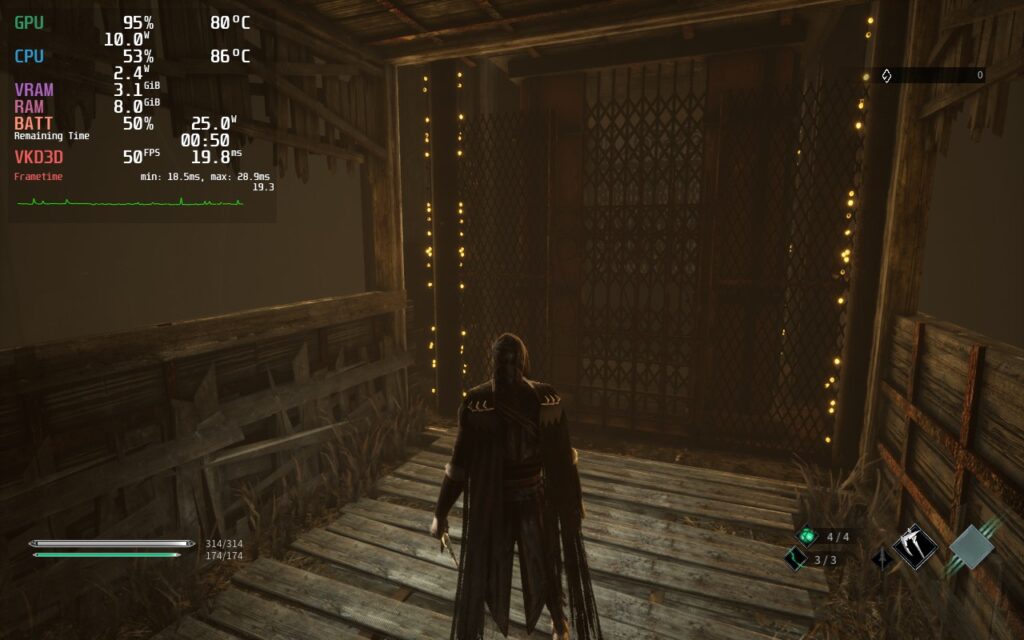
Thymesia at max settings can hit higher framerates...sometimes...but it generally dips below 32 and drains battery way too much!
When opening Thymesia, I had a feeling I was going to want more smooth gameplay over visuals. This is a souls-like game and that means more intense action and precise movements. My goal was to keep visuals looking sharp while holding a stable 40 framerate. Through my testing though, I found a decent build that keeps a stable 40 around 95% of the time. Now I know it isn't stable, but let me tell you, 40 vs 30 makes a big difference. Though, I did notice some settings interact oddly with each other. I noticed this primarily with anti-aliasing quality and the in-game FSR. The FSR felt like it did nothing, but as soon as I turned anti-aliasing down to medium, it became significantly more pixelated with no changes to battery drain or temps.
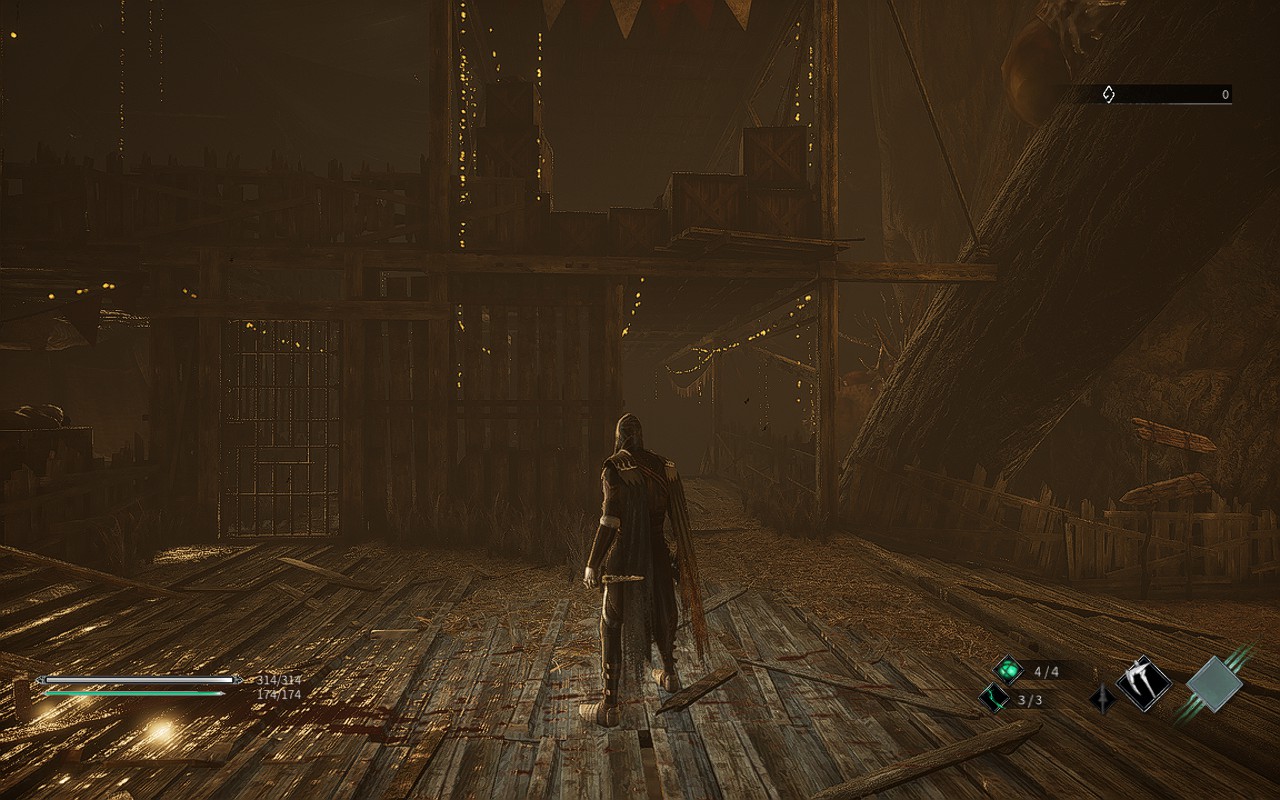
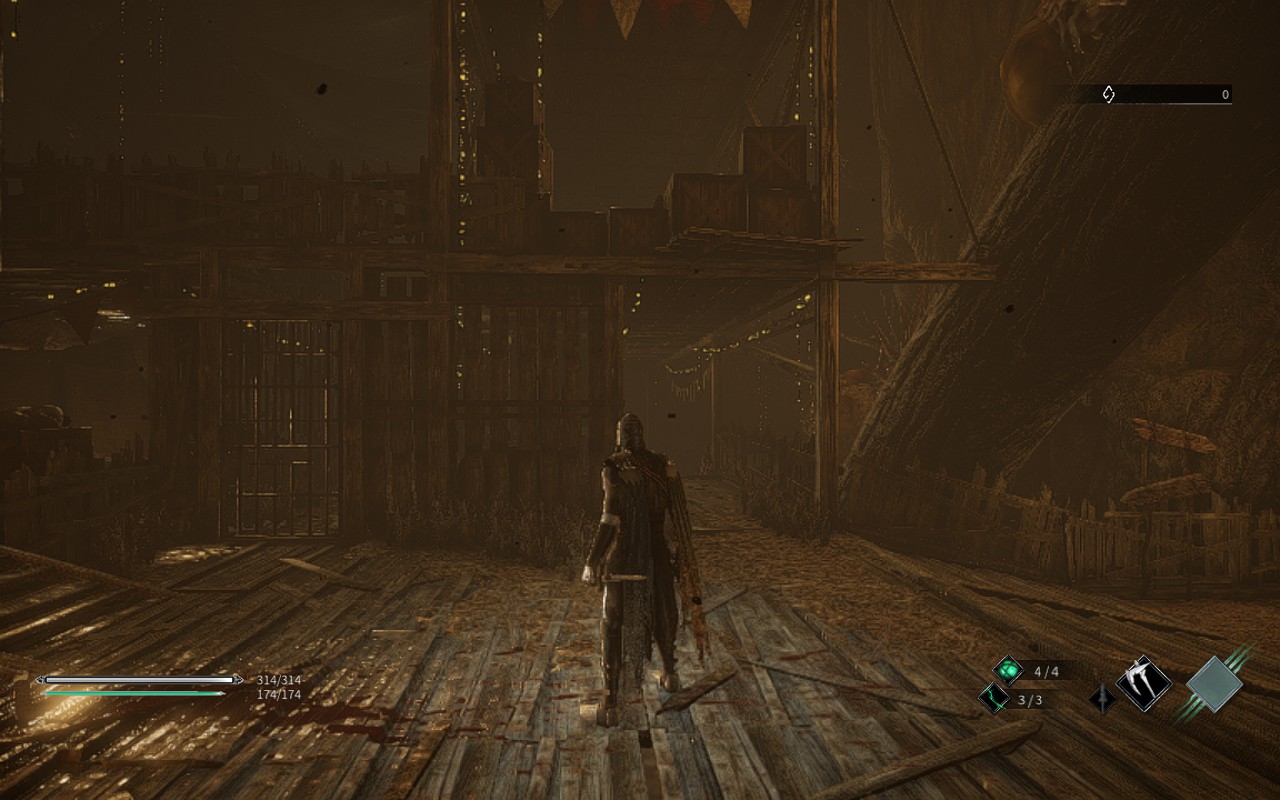
Changing Anti-Aliasing from High to Medium shows a significant change in quality, way more than it should. And yes, this was the only setting I changed here.
Though, with textures and FSR being low, Shadows and Filter being on medium, anti-aliasing on high, and using 1152x720 with SteamOS FSR on with sharpness of 0, you get a very clear picture with almost no visual difference on the surface. Turning TDP limit to 10 and GPU Clock Speed Frequency to 1100 helps with keeping battery below a 18W drain with most microstuttering solved. Battery will generally stay around 13W - 16W with spikes to 18W. The hub world will experience a significant slowdown (down to 30 FPS), and while it can be fixed by increasing the TDP limit, I felt it wasn't worth it as you don't spend enough time in the hub world at all. We also changed FPS limit to unlimited while the screen refresh rate is set to 40hz. This is to ensure the least amount of input lag possible, as Thymesia definitely needs more precise timing.
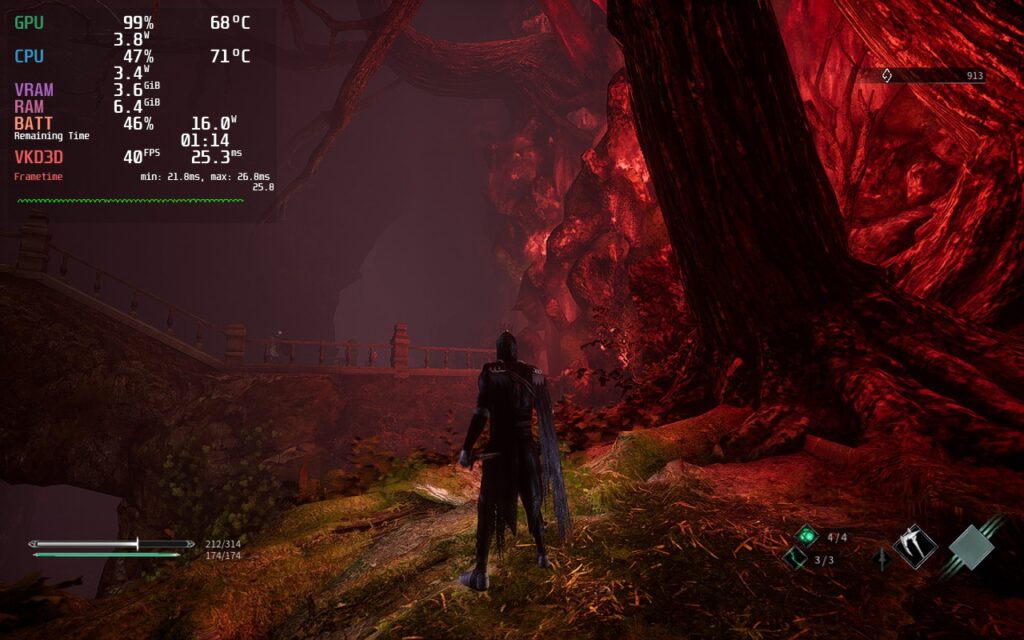
Recommended Build screngrab. Thymesia looks absolutely gorgeous, and thanks to TDP limits, stays well underneath the 20W drain mark!
Now even with the more instability, I felt this was the best way to play. The smoothness of running around and fighting was just so fluid and wonderful. I did, however, want an option to increase quality even further and provide a more stable framerate with lower battery drain. By capping to 30 FPS, I was able to set all the settings to High while lowering TDP limit to 8. This brought the overall drain to around 14W-15W while keeping temps cool below 72c. The framerate at this is stable, but comparing 30 to 40 in a game like this is...well hard.
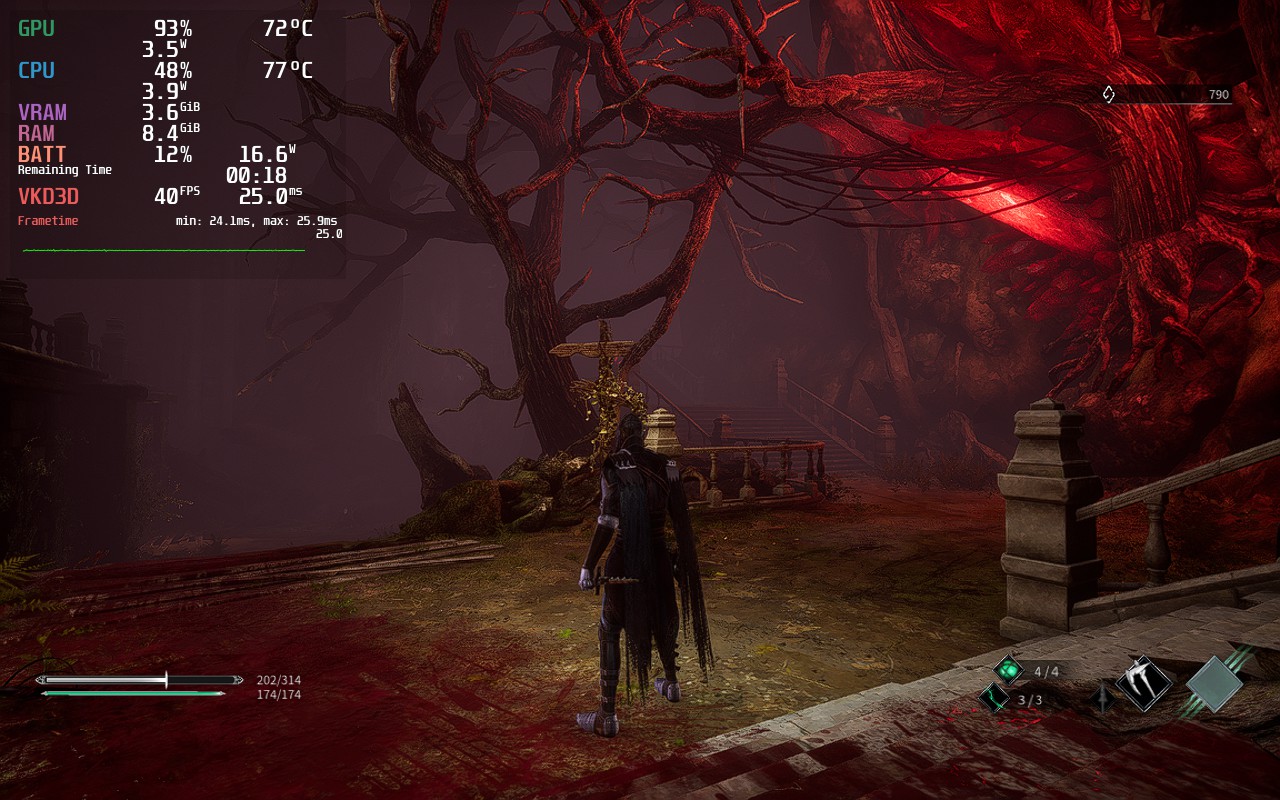
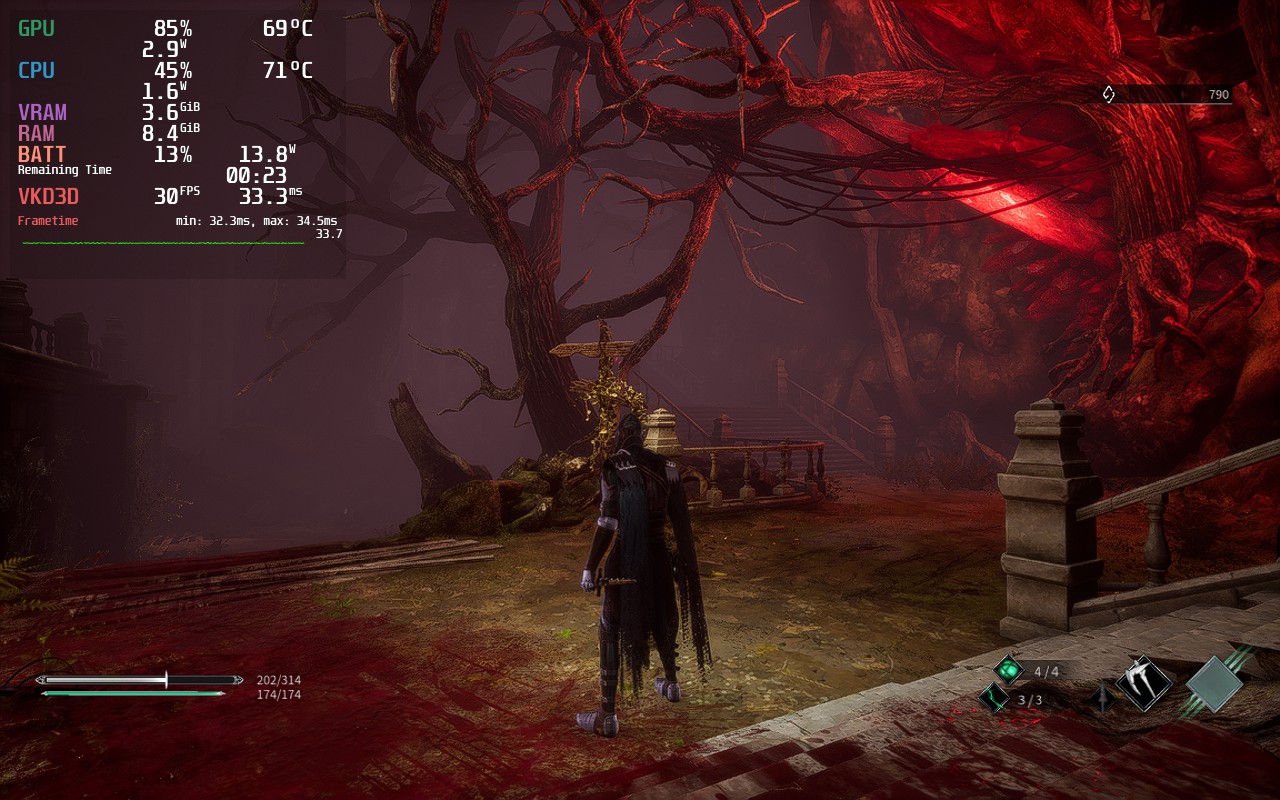
Recommended build vs Battery build. The battery build does have better quality too, and it does show a difference, but it is very minor.
The game itself runs really well for the most part, controls felt nice and easy to utilize, though some in-game settings are not implemented well. Like I mentioned above, the in-game FSR doesn't work correctly. While it does have some impact, it is not as much as it should. Hopefully future patches can fix this behavior so we can utilize it much more effectively in Thymesia.
For the first time, I am recommending an unstable build. This is in part due to the kind of game it is and input. You will experience slowdowns in the main hub of the game, like stated before, but since you don't stay in the hub that much, it feels like a mute point. I did experience some other spikes here and there, but it was much less noticeable with the framerate graph off. Some executions did cause slowdowns too, but then bounced right back when you could control Corvus again.
I would recommend, if you decide to tinker with the settings further, keeping "Shadows" and "Filters" Medium or above. Anything lower dramatically affects how the game looks and it loses a lot of the gloomy charm it has.
I personally really like Thymesia. It feels like a faster-paced souls game that utilizes some unique mechanics, while still retaining some of the aggravating staples that makes other games in the same genre flourish. The performance could be better, and FSR could work correctly, but it wasn't terrible. While it is playable and runs well at 40 FPS, I felt keeping it unstable and saving more battery was more worthwhile than pushing it further. This could change in the future and I will update this review if it does! Overall, I would recommend the game and I genuinely had a good time with Thymesia, even if it just reaffirmed how terrible I am at souls-like games.
このレビューはPC版に基づいています。
このレビューをお楽しみいただけたなら、SteamDeckHQ の他のコンテンツもぜひご覧ください!私たちはあなたのゲーム体験に役立つこと間違いなしの様々なゲームレビューやニュースを取り揃えています。ニュース、ヒントやチュートリアル、ゲーム設定やレビューをお探しの方も、最新のトレンドを知りたい方も、ぜひご利用ください!
Star Wars: Jedi Fallen Order」は、スター・ウォーズというゲームジャンルの新たな試みとして2019年にリリースされた。ダークソウル」風の戦闘、アクションRPGの要素、「アンチャーテッド」風のプラットフォームをミックスしたこのAAA作品は、新キャラクターを含むグラフィックの詳細な環境にプレイヤーを没入させ、過去のスター・ウォーズゲームとは明らかに異なるゲームプレイスタイルを追求した。発売時にプレイステーション4で最初のプレイを終えた私は、Steamのサマーセールでこのゲームを手に入れ、Steamデッキでこのゲームがどのようにプレイできるかを評価するのが楽しみだった。
最初にゲームを起動したとき、私はDeckを限界までプッシュするつもりだった。内蔵SSDにゲームをインストールし(私のデッキには256GBのNVME SSDが搭載されている)、Steam OSを60fpsに設定し、すべてのゲーム内設定を最高画質に設定して起動した。ゲームは確かにプレイできたが、最大40fps台前半で、激しい戦闘やカットシーンでは25fpsまで落ちることが頻繁にあった。
これらの設定を使用すると、ゲームは常にデッキから25ワット以上を消費し、GPU温度は80℃を超え、全体的にバッテリー駆動時間は1.5時間しかありませんでした。TDPを変更すると、ゲームは実質的にプレイできなくなり、15~20 FPSの範囲でしか動作しなくなった。このため、私はすぐに40 FPSのビルドを構成することにしました。
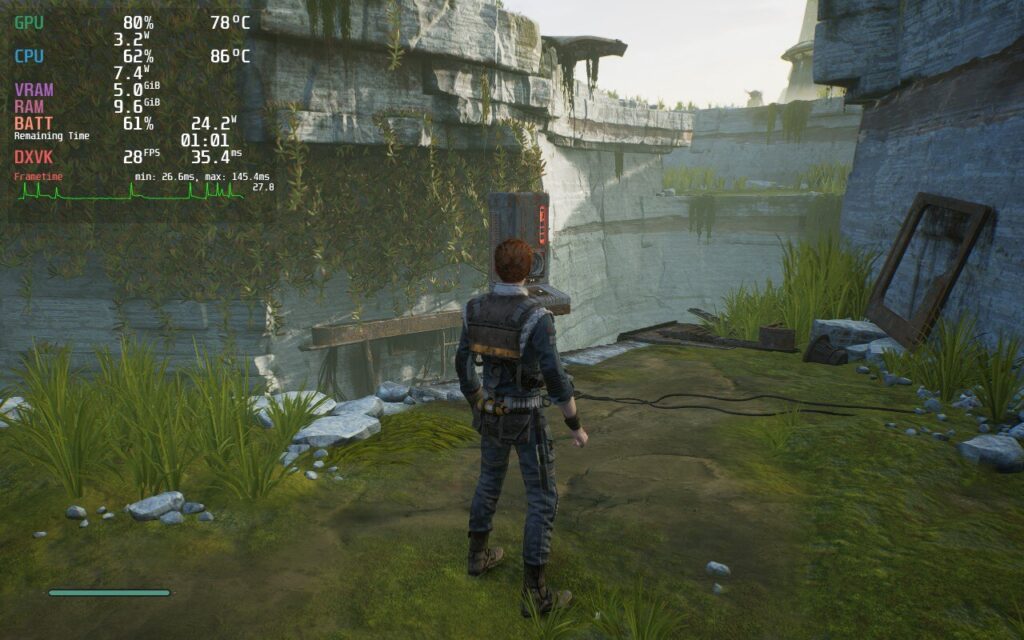
設定を最大にすれば見栄えは良くなるが、バッテリーの消耗、温度、フレームレートの不安定さによって、プレイできるレベルではない。
SteamOSのリフレッシュレートを40hzに下げ、フレームレートの上限をそれに合わせました。全体的に、Micro SDカードからであっても、60FPSに設定したときよりもゲームのパフォーマンスが向上した。ロード時間が若干長くなり、ロード中や敵が4~5体以上いるエリアに入ったときに10~15FPSほどフレームレートが低下するのが気になった。
しかし、そのエリアに戻ると、ラグはなかった。このスタッターは、デッキのハードウェアそのものというよりも、マイクロSDカードの読み書き速度に関係しているのではないかと思われた。さらに調べてみると、Fallen OrderのPC移植版は「マイクロスタッター」に悩まされているようで、私が経験したのもそれかもしれない。また、注目すべき点として、メニューは私が試した各構成で20~35FPSの範囲で動作していたようだ。
スター・ウォーズ』のフレームレートは、この40fps構成で平均35~40fps程度で、ロード中に1~2秒だけ25fpsまで落ち込んだが、私にとっては十二分に遊べるものだった。バッテリーは平均20ワット程度で約1時間半持ちました。
40FPSビルドをさらに最適化し、ゲーム内解像度を1152x720に下げ、ディスプレイをフルスクリーンに設定し、シャープネス0でFSRスケーリングを適用し、TDPを10ワットに下げ、GPUクロックを1000hzに手動設定し、設定を「中」に下げた。全体的なパフォーマンスやビジュアルに違いは感じなかったが、バッテリー駆動時間が30分延び、デッキが低温で動作するようになった。
40hzでの問題は軽微だったが、最終的には60hzで30FPSまで落とした。これらの設定で苦しかったのは、最後のカットシーン(ネタバレなし)とメニューのときだけで、フレームレートは20FPSまで落ち込んだ。
解像度、FSR、GPUクロック設定は40 FPSビルドのままだが、TDPをさらに8まで下げた。このビルドは圧倒的にバッテリー駆動時間が長く、TDPの低下はパフォーマンスへの影響は最小限だった。一部のビジュアルが高設定時ほど鮮明でないことに気づいたが、バッテリー駆動時間の延長は私にとっては価値があった。
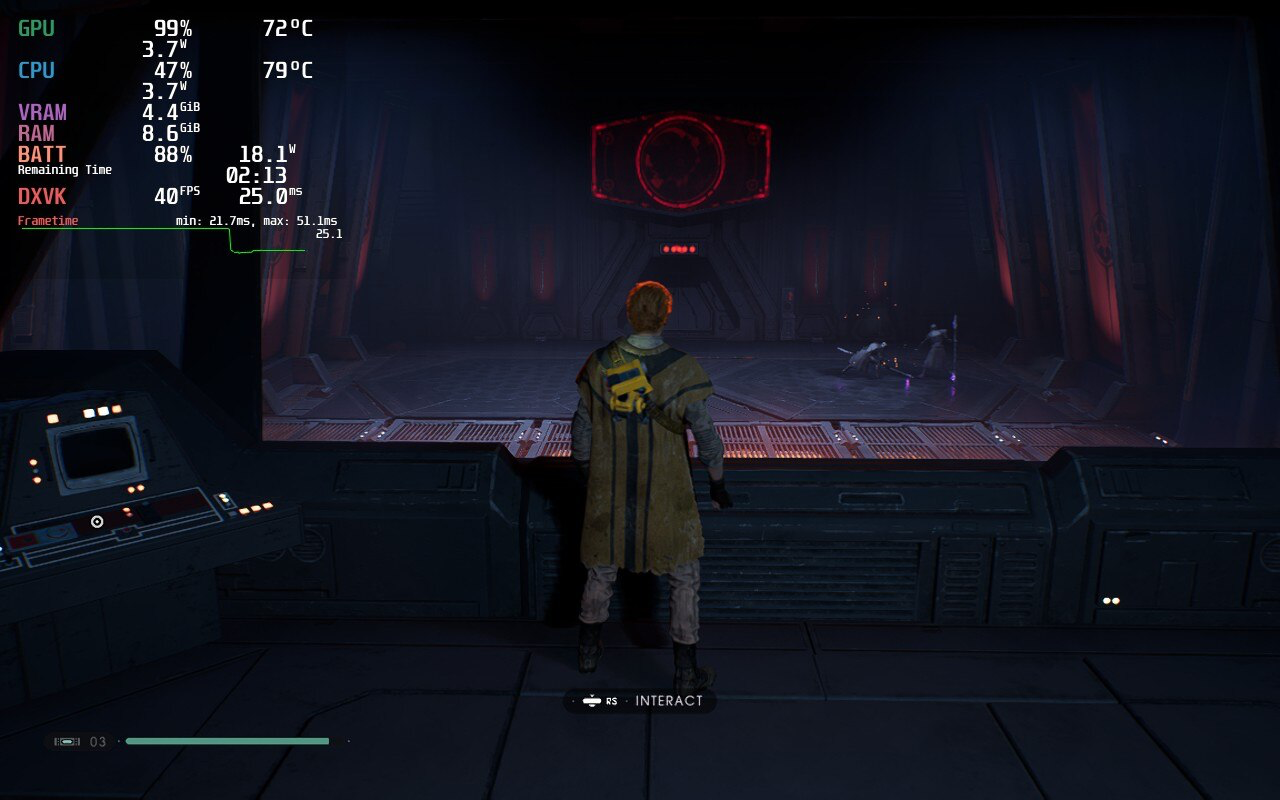
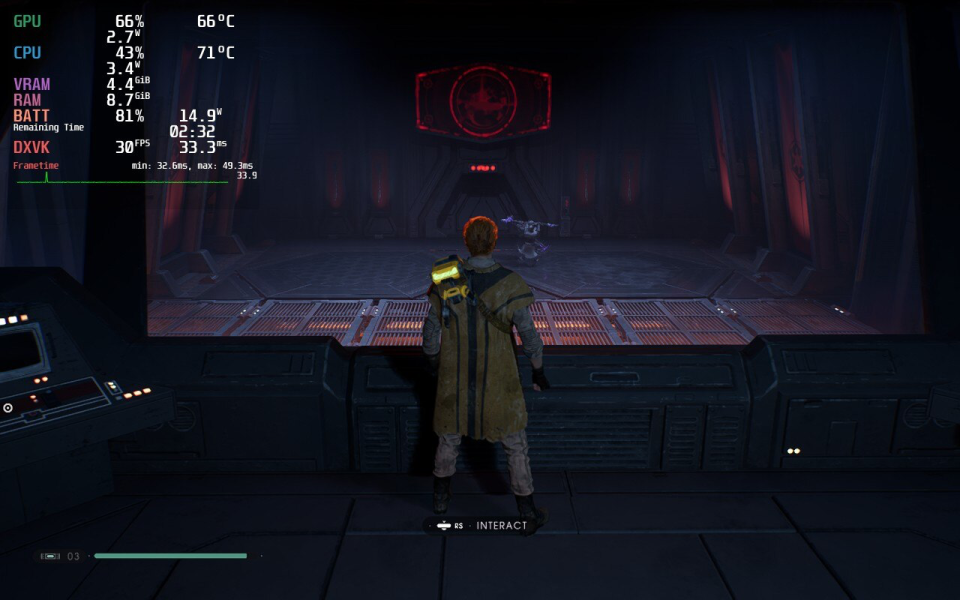
40 FPSビルドと30 FPSビルドの両方が良好なパフォーマンスを示したが、バッテリー駆動時間、温度とGPU使用率の低さ、そして全体的なパフォーマンスから、私は40 FPSビルドを推奨する。充電器から長時間離れるのであれば、30 FPSビルドが優れた選択肢となる。また、テストしたすべてのビルドで若干のスタッターが発生したが、これはPCポートによるものかもしれず、デッキだけでなくデスクトップPCでもスタッターが発生したという報告がある。
操作に関しては、デフォルトの設定で問題なく使える。スティムを使ったり、ライトセーバーの構成を切り替えたりするようなアクションでは、Dパッドよりも左のトラックパッドの方がいいことに気づいた。私の手はかなり大きめだが、普通に握ったほうがトラックパッドに手が届きやすかった。
その可能性は探っていないが、背面ボタン(L4-5とR4-5)は、ジャンプ攻撃(A→X)、ダブルパワーストライク(Y→Y)、ライトセーバー投げ(LB+Y)など、いくつかのライトセーバーコンボにマッピングするとうまく機能すると思った。結局ゲームでは試さなかったが、コントローラーのレイアウトを作成した。詳細はレビューの下にあります。
全体的に、このようなグラフィックの激しいAAAゲームを扱うSteam Deckの能力に徹底的に感銘を受け、プレイ中に何度も驚かされた。1280x800の画面でもビジュアルは見事で、カラーバランスに新たな価値を見出した。
特筆すべきは、黒が「より黒く」なったことで、ライトセーバーを懐中電灯として使う必要がある部分がよりリアルになった。戦闘やプラットフォームはスムーズで、温度やバッテリーの持ちにはばらつきがあったが、全体的に楽しい体験だった。今度の続編「Star Wars: Jedi Survivor」がデッキでこれだけ遊べるなら、私のゲームライブラリーの「必須アイテム」になるだろう。
なぜこのようなスコアになったのか、理解するのに助けが必要ですか?スチームデッキHQのガイドをご覧ください。
このレビューはPC版に基づいています。
このレビューをお楽しみいただけたなら、SteamDeckHQ の他のコンテンツもぜひご覧ください!私たちはあなたのゲーム体験に役立つこと間違いなしの様々なゲームレビューやニュースを取り揃えています。ニュース、ヒントやチュートリアル、ゲーム設定やレビューをお探しの方も、最新のトレンドを知りたい方も、ぜひご利用ください!
Elden Ring is an open world Souls game, which features a large variety of enemies and areas with plenty to explore and experience. With many possible builds to play your way, you will trek across a unique land that makes you want to explore every inch of it. Use magic, swords, halberds, and even prayer, to dispatch a variety of enemies that can range from giant crows to giant shrimp to giant dragons...I might be seeing a pattern here. Be ready though, this game is not for the faint of heart. Plan your strategy wisely and enlist the help of your friends, though this could be your undoing. Now, how does this open-world AAA game that came out last year run on Steam Deck?
When trying Elden Ring out at max settings, it actually ran ok. It would stick above 30 FPS, which would mean capping it could be do-able. The biggest problem though was temps being around 80c just standing still and a whopping 24.9W battery drain. To me, the best way to play is a combination of high, medium, and low settings, but set to a locked 30 FPS. This was by far the smoothest and most stable way to play, while also allowing a longer battery life. Sadly, the game does have about 6 areas that I can’t list, due to spoilers, that no matter what the settings are, drop 1-2 frames. The good thing is that those frames don’t cause a noticeable stutter so gameplay felt quite smooth. I also locked the TDP to 9, making sure the battery usage doesn't go up much further than 16W almost the entire time. I also tried Elden Ring with this build while docked to my TV and thought the game was still able to look quite appealing even on the larger screen.
I really wanted to do everything I could to get a 40 FPS build up and running. Unfortunately, I couldn’t get a fully stable build for it. I was able to get very close, with framerate dips down to 36-37 that weren’t super noticeable, but it did come with a cost. Pushing the resolution down to 1152x720, and turning graphics settings to lowest, got Elden Ring the closest it possibly could to a stable 40. There is a quite noticeable difference, and the framerate isn’t stable, but it is the closest I believe is possible to hit something higher than 30 FPS without the Deck overheating and losing too much battery.
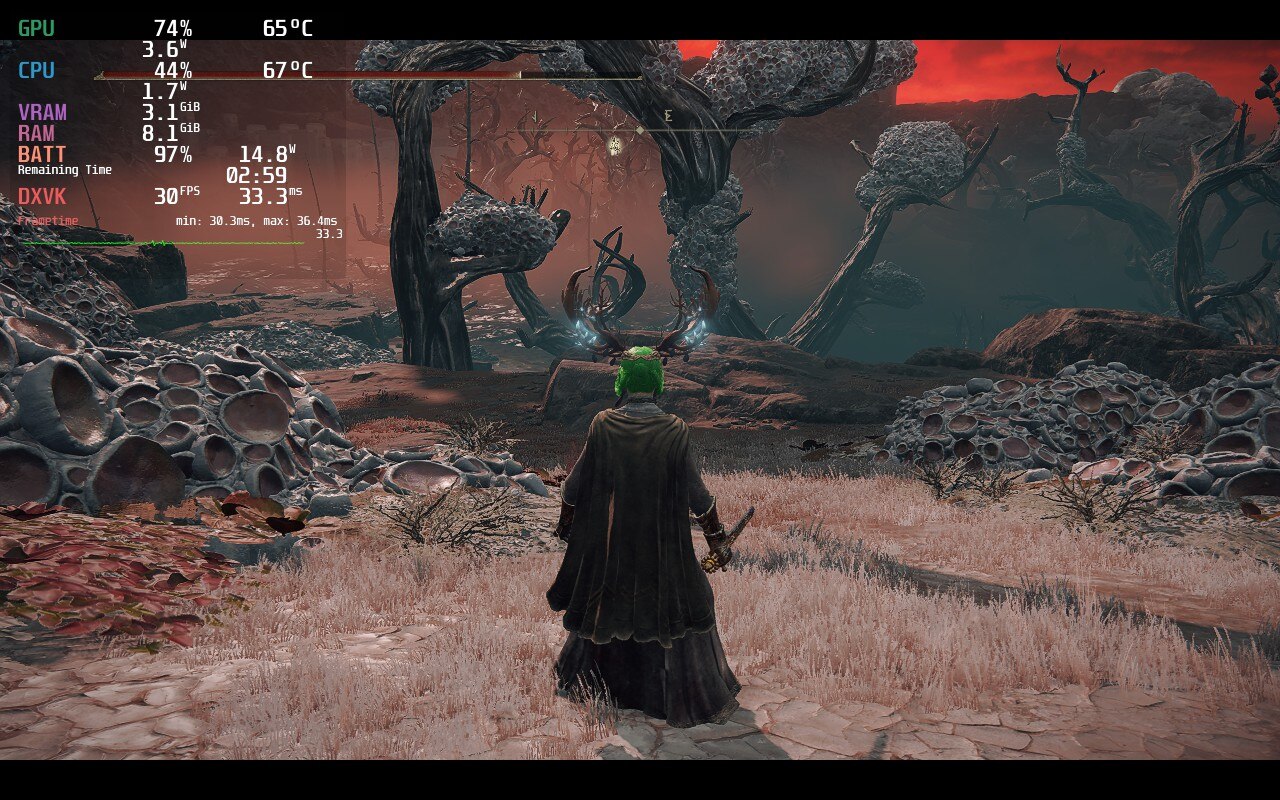
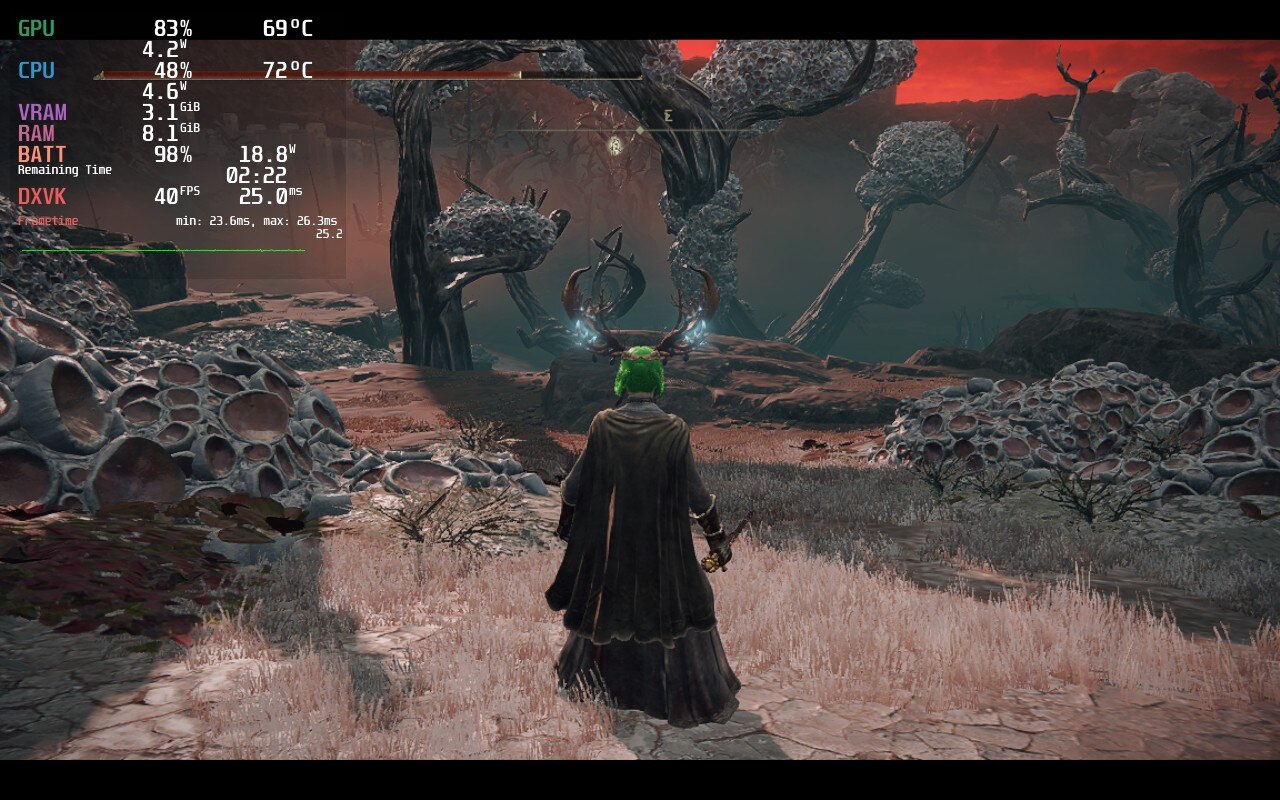
While both are stable here the recommended has much better temps and battery, while looking much more sharp.
In the end, the game finds it impossible to hit 60 FPS, but can be stable at 30 FPS and low battery usage with some compromises. Elden Ring on the deck is for people that will accept those shortcomings in exchange for portability, which still baffles me. This is a AAA open-world game that just came out and looks sharp and beautiful, but still runs at a stable rate. While it cannot hit 40 FPS, Elden Ring runs like a charm with minimal issues and will be a fantastic addition to anyone’s library for their Deck.
Liked this review? Check out our Game Review page for more reviews and optimizations!
このレビューはPC版に基づいています。
このレビューをお楽しみいただけたなら、SteamDeckHQ の他のコンテンツもぜひご覧ください!私たちはあなたのゲーム体験に役立つこと間違いなしの様々なゲームレビューやニュースを取り揃えています。ニュース、ヒントやチュートリアル、ゲーム設定やレビューをお探しの方も、最新のトレンドを知りたい方も、ぜひご利用ください!
Tunicは、古き良きゼルダ時代を彷彿とさせるトップダウン・アイソメトリック・アクションゲーム。プレイヤーは小さなキツネとなり、秘密や財宝、ゲームのマニュアルをまとめたページなどでいっぱいの島を探検する。新たな秘技や遺物を発見しながら、ユニークな敵や巨大な獣にも遭遇する。世界は実に華やかで、カラフルでありながらシンプルなアートスタイルは、あらゆる場面でポップで目を楽しませてくれる。快適な戦闘システムと豊富な秘密と相まって、Tunicは発見する価値のあるゲームだ。
デッキユーザーにとって幸運なことに、『Tunic』はインテンシブなゲームではない。ゲームの推奨設定は実際、ネイティブ解像度で最大にしたもので、いくつかの初期テストを行った結果、ほとんどの時間60FPSで動作すると喜んで言える。地域にもよるが、温度は65~70程度、バッテリーは平均15W程度で、このようなプレイは可能だが、改善することはできる。最大設定でプレイする場合は、電力を使いすぎないようにTDPを8にしてください。
私はまず、このFPSスパイクを抑えることにした。テストの結果、SSAO(Screen Space Ambient Occlusion)がほとんどの原因であることが判明した。SSAOはTunicで多用されており、世界をほんの少しポップにしてくれるのだが、これをオフにすると、ほとんどのスパイクがほとんど即座に直った。SSAOをミディアムに設定すると、SSAOが与えるクオリティを保ったまま、とてもうまく機能すると思います。
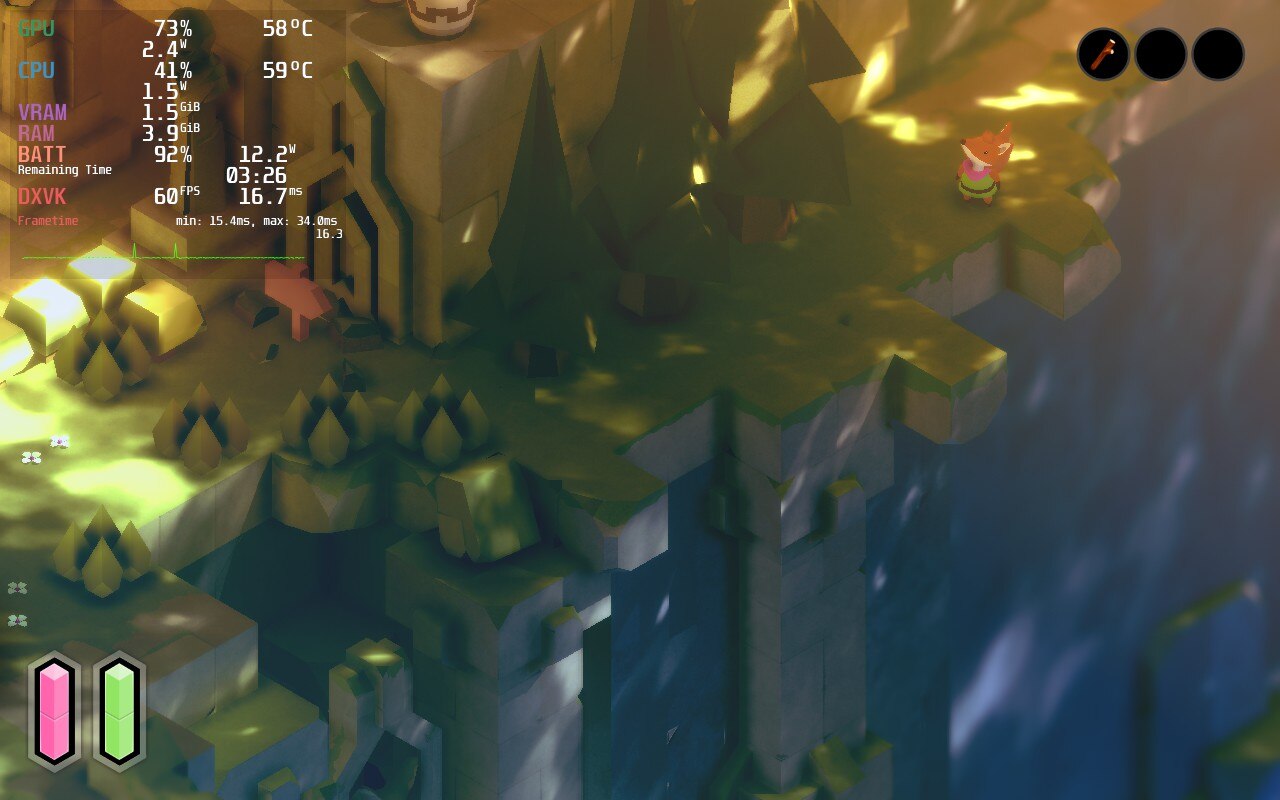
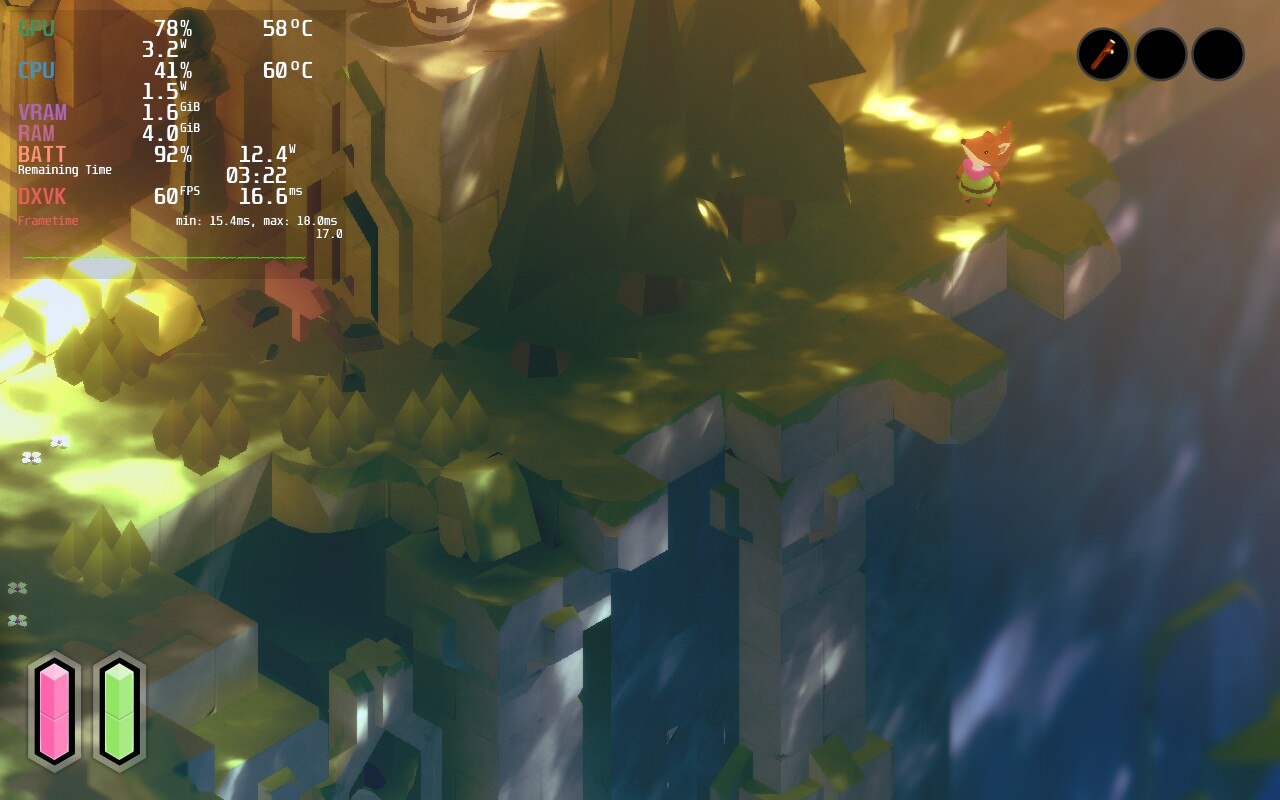
違いはあるが、ゲーム全体の美観には影響せず、よりスムーズに動くようになった。
また、消費電力が過剰にならないようにTDPを制限することにした。ゲームを60fpsに保ち、温度を平均65に抑えたため、8を使用することにした。TDPを制限したことで、グラフィックを多用する部分ではフレームレートが45~50程度に低下してしまったが、シャドウを低めに設定し(視覚的な違いはほとんどなかった)、解像度を1152x720に下げることで改善した。FSRアップスケーリングとシャープネス1の組み合わせで、ゲームはネイティブとほとんど同じように見えました。FXAAもオフにしたので、すべてのモデルの角がよりシャープに見えるようになったが、グラフィックの質を落とすことでゲームがより際立つようになった気がする。
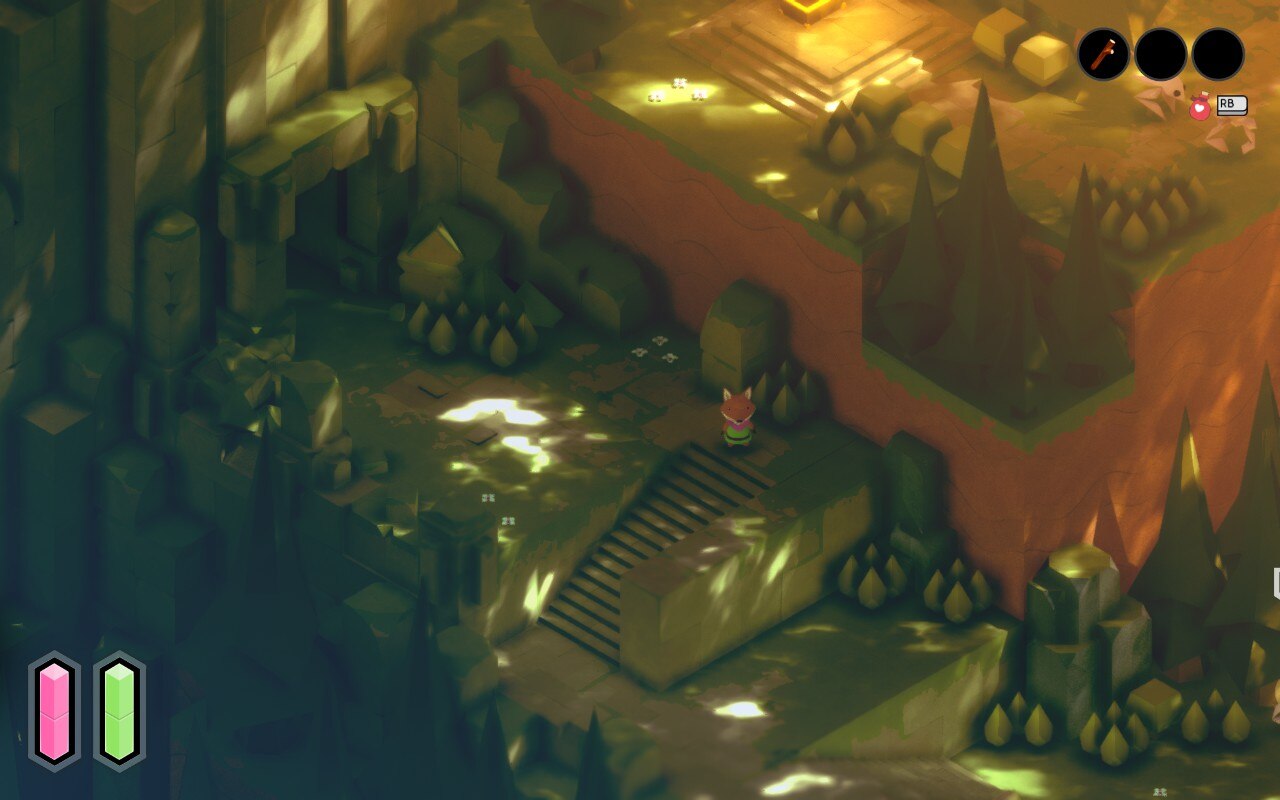
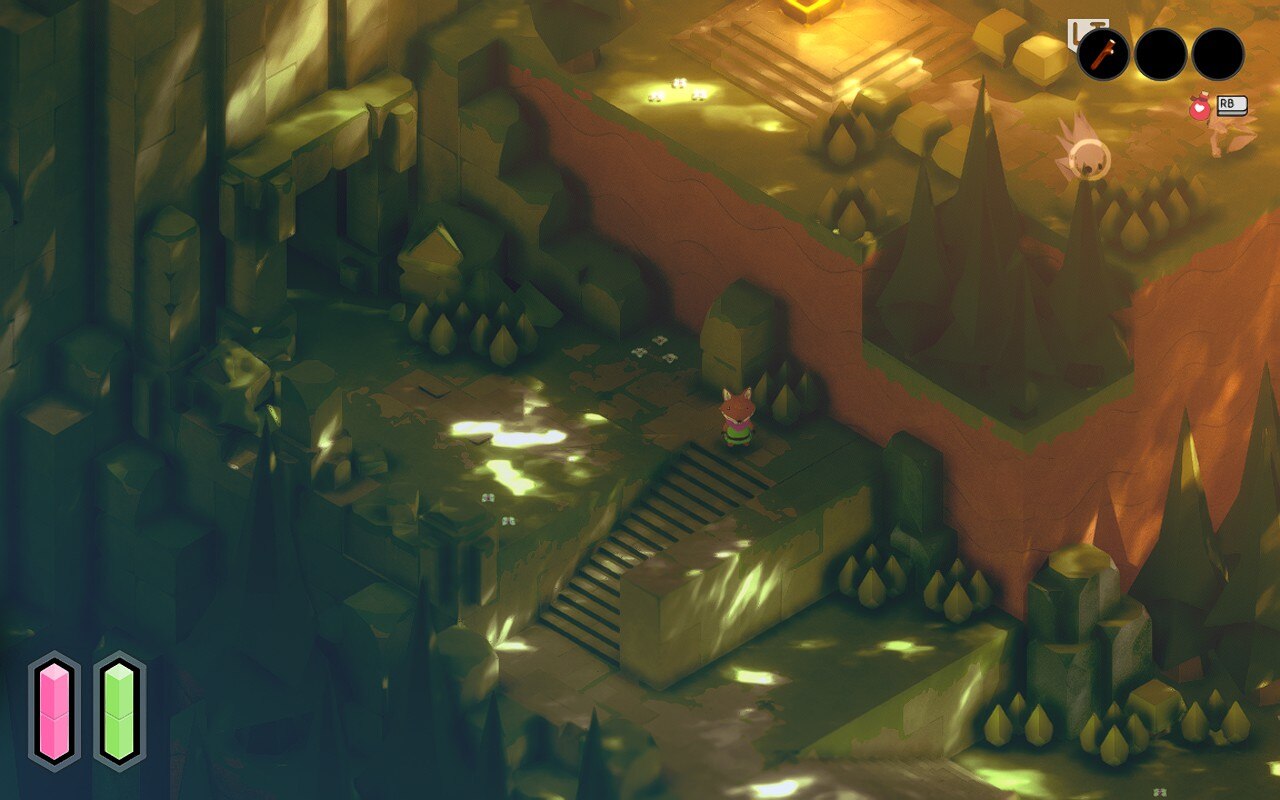
1,280x800と1,152x720の比較では、画質に大きな違いは見られなかったが、より安定した60FPSを実現した。
すべてをオフにするか低解像度にし、解像度を960x600に設定し、それをアップスケールすることで、かなりまともな見た目のまま、可能な限りバッテリーを節約することができる。解像度を1152x720に下げてもバッテリーにはそれほど影響しなかったが、同じ設定で960x600にすると約1~2W低下した。これはまた、ほとんど全く低下することなく、超安定した60FPSを生み出している。しかし、ゲームの大部分はまだかなり良く見えるが、いくつかのダウングレードがあるのは明らかだった。FXAAをオフにすることで、解像度とFSRを下げることができ、非常に助かります。
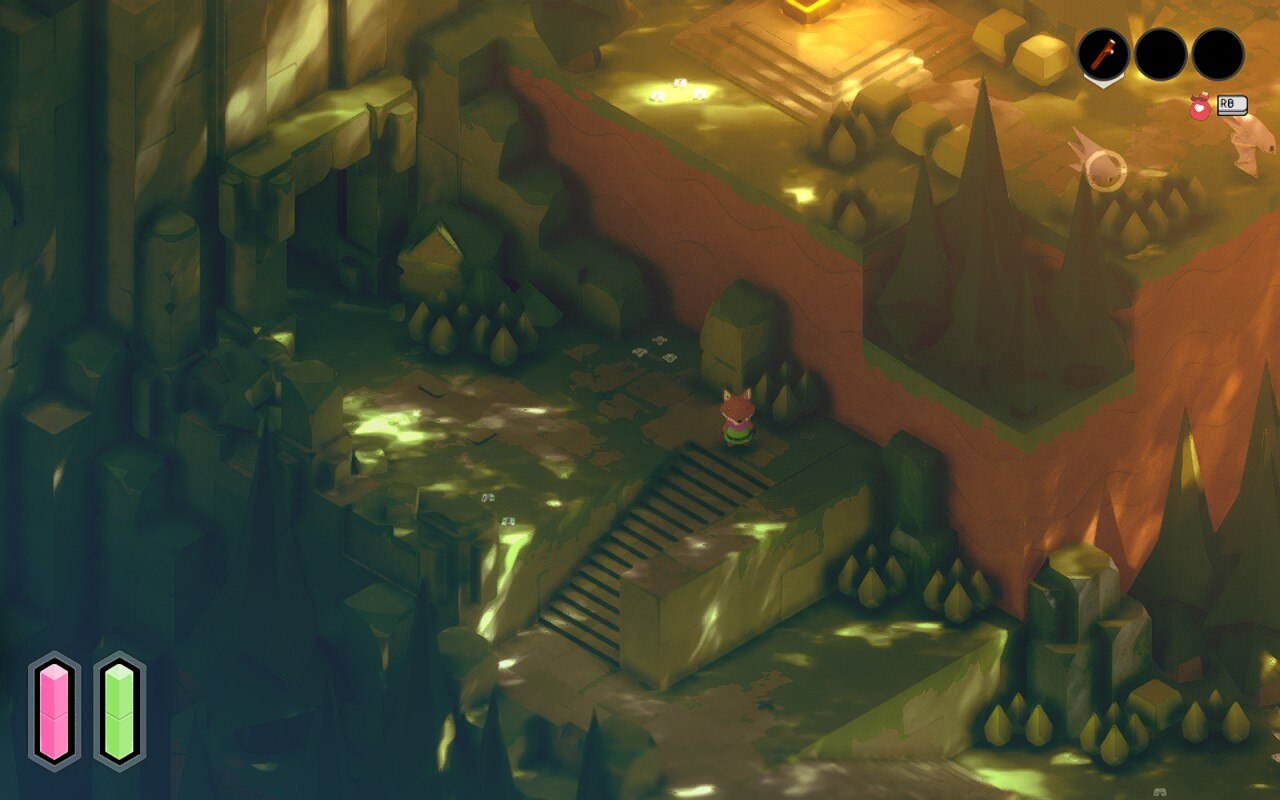
1280x800と960x600の比較では、確かに画質の劣化が目立つが、ひどいものではなかった。
幸い、バグや不具合は見つからず、ゲームは全般的にスムーズに動いた。しかし、Tunicは60FPSでプレイすることを前提としたゲームなので、少しでも落ちるとかなり目立ってしまう。そうでなければ、このゲームは全方位的に最大設定から100%プレイ可能だと言いたいところだが、画面にSSAOエフェクトが多用され、フレームレートが45まで低下するエリアでは少し目が痛くなった。
総じて、Tunicはプレイしていて本当に楽しいゲームだ。ゲームプレイとアートスタイルが非常によく噛み合っており、Deckでの安定したパフォーマンスにより、外出先でも楽しめる素晴らしいゲームとなっている。本当にパワーのあるゲームだとは期待していなかったが、最小限の設定変更で予想以上のパフォーマンスを発揮してくれた。個人的には、このようなゲームではよりシャープなルックと安定した60FPSを好むが、幸運なことに、それはかなり簡単に達成できた。
このレビューはPC版に基づいています。
このレビューをお楽しみいただけたなら、SteamDeckHQ の他のコンテンツもぜひご覧ください!私たちはあなたのゲーム体験に役立つこと間違いなしの様々なゲームレビューやニュースを取り揃えています。ニュース、ヒントやチュートリアル、ゲーム設定やレビューをお探しの方も、最新のトレンドを知りたい方も、ぜひご利用ください!